- دیوانگی سهام Meme: منشأ و پیامدهای
- سیستم انرژی از استخراج بیت کوین سود می برد
- مروری بر یافته های جدید در مورد پیوندهای بین تجارت ایالات متحده و نابرابری ایالات متحده
- مشروبات الکلی
- you915/احساسات-تجزیه
- نحوه سرمایه گذاری در S& P 500
- امور مالی یاهو
- 3 سبد صندوق: چگونه برای بازنشستگی تنها با سه سرمایه گذاری پس انداز کنیم
- قانون ایمنی ساختمان - تأثیر بیمه PI
- تجارت حاشیه در بازار فارکس چگونه کار می کند؟

آخرین مطالب
امکانات وب



Zerodha ، کارگزار پیشرو در تخفیف سهام ، خدمات معاملاتی را در گزینه های سهام ، ارز و کالا ارائه می دهد. مشتریان Zerodha می توانند سهام ، صندوق های متقابل ، IPO و تجارت مشتقات را در BSE ، NSE و MCX خریداری کنند.
در این مقاله ما در مورد آن صحبت خواهیم کرد:
- چگونه بخش F& O را در Zerodha فعال کنیم؟
- چگونه می توان گزینه های تماس/قرار دادن را در Zerodha خریداری کرد؟
- چگونه می توان سفارش قرارداد گزینه های باز را لغو یا اصلاح کرد؟
- چگونه می توان سفارش قرارداد گزینه را بفروشد؟
بستر معاملاتی گزینه های Zerodha
Zerodha 2 سیستم عامل معاملاتی را برای خرید و فروش گزینه ها ارائه می دهد:
- بادبادک Zerodha
- حساسیت
بادبادک یک پلت فرم تجارت آنلاین پرچمدار توسط Zerodha است. در وب سایت و قالب برنامه معاملات موبایل موجود است.
Sensibull یک بستر معاملاتی گزینه هایی است که برای تجارت آسان و سریع تر برای معامله گران کوچک طراحی شده است. این برنامه با ابزارهایی مانند گزینه های سازنده استراتژی ، بهره باز ، داده های FII DII ، نکات مربوط به معاملات گزینه ها ، برای گزینه های Nifty ، Bank Nifty و NSE بارگیری شده است.
چگونه بخش F& O را در Zerodha فعال کنیم؟
برای تجارت در F& O در Zerodha ، اگر در زمان افتتاح حساب تصمیم به تجارت F& O انتخاب نکرده اید ، باید بخش F& O را در حساب معاملاتی خود فعال کنید. شما باید یک برنامه آنلاین ارسال کرده و چند سند را بارگذاری کنید.
مراحل فعال کردن بخش F& O در Zerodha
- با ورود به سیستم بادبادک خود به کنسول Zerodha وارد شوید.
- بر روی شناسه مشتری خود در بالا راست کلیک کرده و روی پیوند "پروفایل من" کلیک کنید.
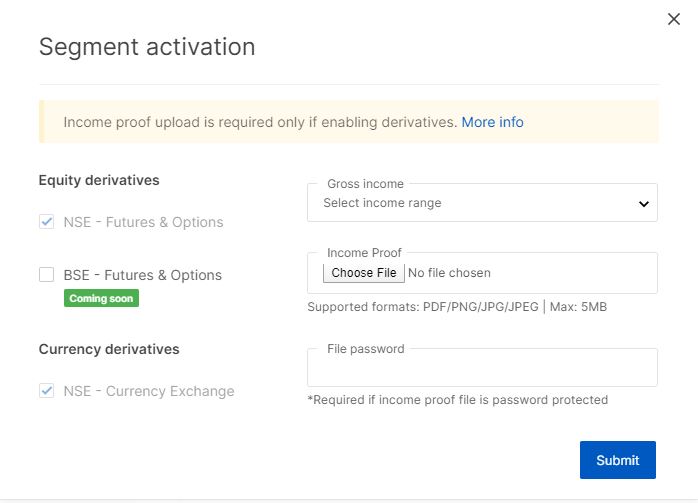
- در منوی سمت چپ ، روی پیوند "فعال سازی بخش" کلیک کنید
- روی دکمه "فعال سازی بخش ها" کلیک کنید
- فرم را طبق تصویر زیر پر کنید.
- روی دکمه "ارسال" کلیک کنید
- بخش F& O در 48 ساعت فعال خواهد شد.
چگونه می توان گزینه ها را در بادبادک Zerodha تجارت کرد؟
در افتتاح موفقیت آمیز یک حساب با Zerodha ، یک ایمیل خوشایند با جزئیات شناسه ورود به سیستم برای بادبادک Zerodha و پیوندی برای تنظیم مجدد رمز عبور خود ارسال می شود.
مراحل خرید/فروش گزینه های سهام عدالت یا nifty در Zerodha
- وارد وب سایت یا برنامه تلفن همراه Zerodha Zerodha شوید
- بودجه خود را به حساب Zerodha خود اضافه کنید
- گزینه های مورد نظر را به ساعت بازار خود اضافه کنید
- برای گزینه یک سفارش خرید قرار دهید
- درک قرارداد گزینه ها
- اجرای سفارش را بررسی کنید
حال بیایید در مورد هر یک از این مراحل خرید تماس/گزینه با جزئیات بحث کنیم:
چگونه می توان گزینه های تماس/قرار دادن را در Zerodha خریداری کرد؟
1. وارد وب سایت یا برنامه تلفن همراه Zerodha Zerodha شوید
https://kite. zerodha.com/ webiste یک مرورگر وب در رایانه یا برنامه موبایل بادبادک خود را بر روی تلفن خود باز کنید و وارد شوید.
2. بودجه خود را به حساب Zerodha خود اضافه کنید
مرحله بعدی اضافه کردن وجوه به حساب شما است. در ورود به سیستم ، شما را به داشبورد بادبادک Zerodha منتقل می کنید. این صفحه نمای کلی از تجارت خود را با داده های موجود در وجوه موجود ، دارایی ها و موقعیت های موجود و غیره به شما ارائه می دهد.
برای افزودن وجوه به حساب خود ، از منوی بالا روی "صندوق ها" کلیک کنید. شما را به "صفحه بودجه" منتقل می کنید. اکنون روی دکمه سبز رنگ "افزودن صندوق" کلیک کنید. این یک دروازه پرداخت آنلاین را باز می کند. شما باید هنگام انتقال پول به صورت آنلاین ، بانک خود را انتخاب کرده و روند کار را انجام دهید.
3. گزینه های مورد نظر را به ساعت بازار خود اضافه کنید
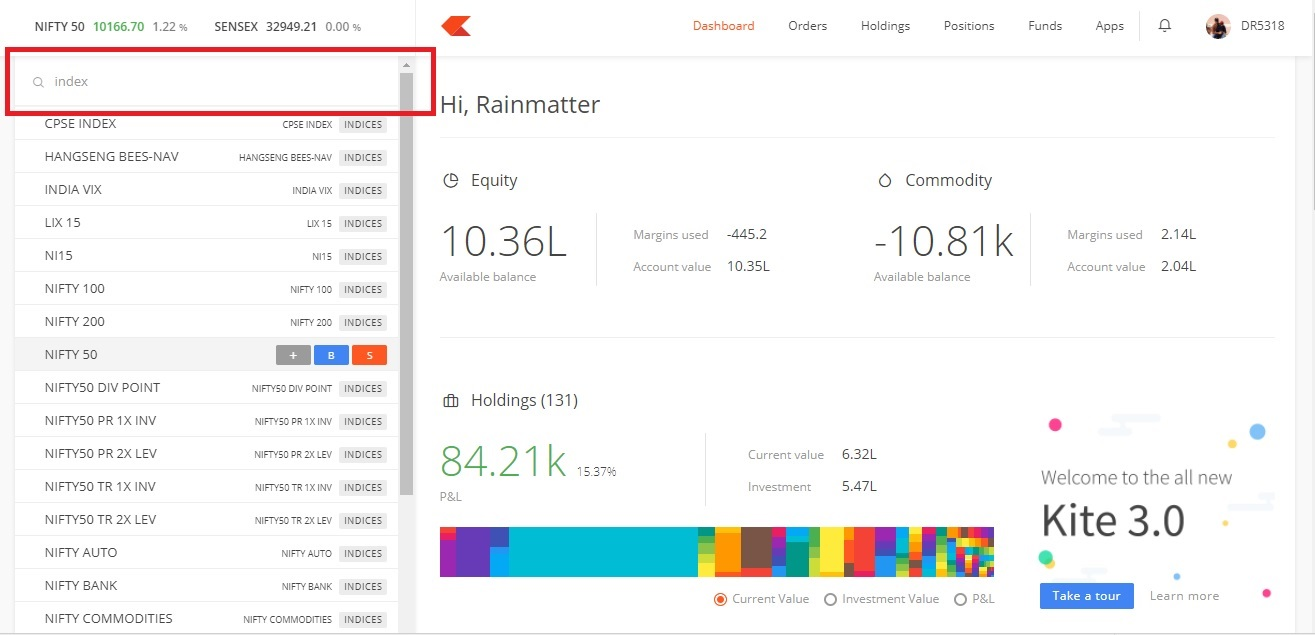
برای خرید یک تماس تلفنی/قرار دادن قرارداد گزینه های Zerodha ، ابتدا باید اسکریپت را به MarketWatch خود اضافه کنید. شما می توانید حداکثر 5 MarketWatch را با حداکثر 40 اسکریپت در هر MarketWatch ایجاد کنید. برای اضافه کردن یک اسکریپت به ساعت بازار ، باید از "جستجوی جهانی" استفاده کنید.
در سمت چپ صفحه ، کادر جستجو (مشخص شده به رنگ قرمز) را پیدا خواهید کرد. Zerodha آن را "جستجوی جهانی" می نامد. کادر جستجو به شما امکان دسترسی به کلیه قراردادهای گزینه در تمام صرافی ها را می دهد.
چند کاراکتر از نام قرارداد گزینه ای را که می خواهید اضافه کنید وارد کنید و روی "+" کلیک کنید. به عنوان مثال ، برای افزودن شاخص Nifty 50 ، Nifty 50 را در نوار جستجو وارد کنید ، روی +کلیک کنید و کلیک کنید. به همین ترتیب ، می توانید قراردادهای گزینه شرکت ها و بانک های بانکی را جستجو و اضافه کنید.
درک قرارداد گزینه ها
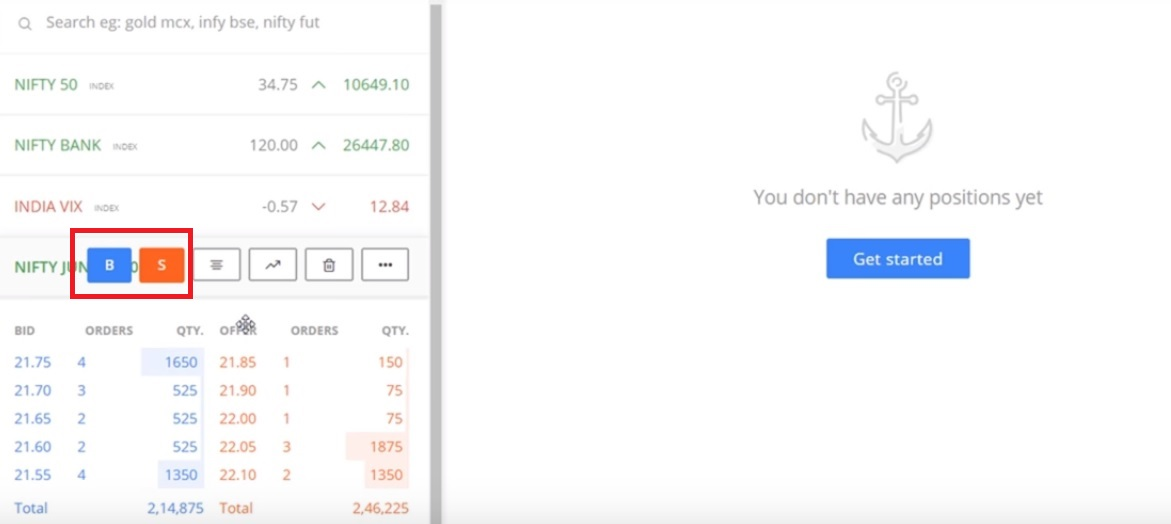
ماوس خود را بر روی هر یک از قراردادهای گزینه در ساعت بازار خود شناور کنید و دکمه خرید (B) و فروش (S) فعال می شود. هنگامی که ماوس خود را معلق می کنید ، علاوه بر این ، برای خرید (B) و دکمه های فروش (S) ، به 4 دکمه دیگر که فعال می شوند دسترسی خواهید یافت. دو دکمه بسیار مفید در معاملات گزینه ها عبارتند از:
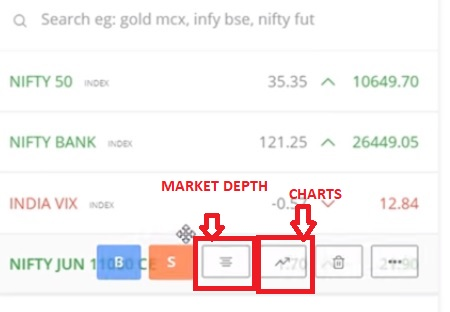
عمق بازار:
این بهترین 5 پیشنهاد و پیشنهادات را برای شما فراهم می کند/از یک قرارداد گزینه خاص درخواست می کند.
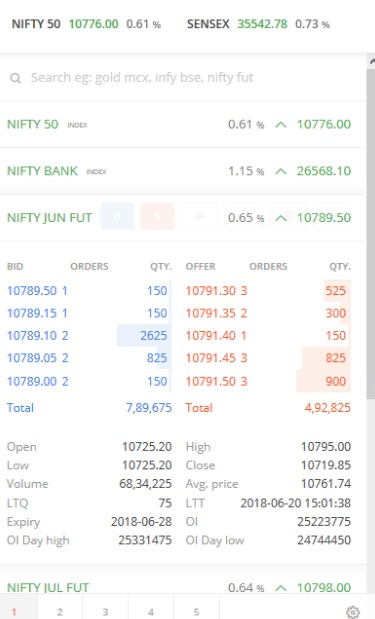
QTY مقدار موجود برای خرید/فروش با قیمت خاص را نشان می دهد
سفارشات تعداد سفارشات را با قیمت خاص در مبادله نشان می دهد.
- O: قیمت باز برای روز
- ح: بالاترین قیمت برای روز
- ل: کمترین قیمت برای روز
- ج: بسته شدن قیمت روز گذشته
- LTT: آخرین زمان معامله شده
- انقضا: روزی که قرارداد گزینه منقضی می شود
- OI: علاقه باز
- روز عالی
- روز کم
نمودار:
نمودارها توسط معامله گران باتجربه برای انجام تجزیه و تحلیل فنی سهام استفاده می شود.
4- قرار دادن گزینه خرید سفارش
هنگامی که قراردادهای گزینه دلخواه را در ساعت بازار خود اضافه کردید ، آماده خرید آن هستید.
دو روش برای سفارش خرید وجود دارد:
- ماوس خود را بر روی هر یک از قراردادهای گزینه در ساعت بازار خود شناور کنید و دکمه خرید (B) و فروش (S) فعال می شود. برای فعال کردن فرم سفارش ، روی "B" کلیک کنید.
- از طرف دیگر در ساعت بازار به بالا یا پایین بروید و در صفحه کلید خود به "B" ضربه بزنید تا فرم سفارش را باز کنید.
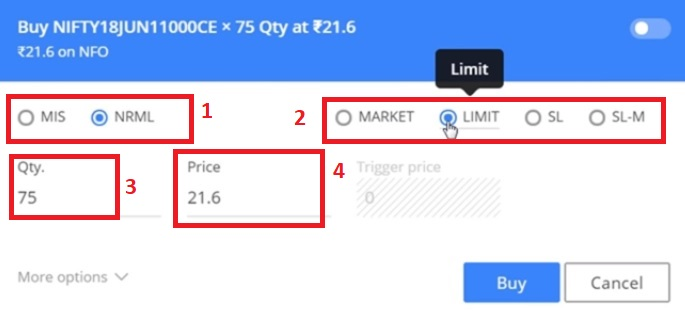
4 عنصر کلیدی (جعبه به رنگ قرمز) از فرم سفارش وجود دارد:
- MIS و NRML MIS برای حاشیه مربع حاشیه حاشیه ایستاده اند و برای معامله گران که در حال انجام معاملات داخلی هستند ، مفید است. معاملات Intraday به معنای خرید و فروش سفارش در همان روز است. تجارت در آن روز به پایان رسیده است. هیچ چیز به روز بعد منتقل نمی شود. Zerodha اهرم حاشیه ای را برای بازرگانان Intraday ارائه می دهد. هیچ حاشیه ای برای گزینه های خرید معامله گران وجود ندارد زیرا هیچ نیاز حاشیه ای برای چنین تجارت وجود ندارد. با این حال ، فروشنده گزینه ها برای حفظ حاشیه لازم است. هنگامی که از یک کد MIS استفاده می کنید ، فقط باید 50 ٪ حاشیه را حفظ کنید. بنابراین ، ورود به این کد 50 ٪ اهرم حاشیه را به فروشندگان گزینه می دهد و به آنها امکان می دهد تجارت بیشتری را با همان مبلغ پول انجام دهند. NRML مخفف سفارشات عادی است.
- انواع سفارش شما 4 گزینه در سفارشات برای انتخاب وجود دارد:
- محدودیت (LMT) سفارش: از آن برای قرار دادن سفارشات با قیمت از پیش تعیین شده استفاده می شود
- سفارش Market (MKT): از آن برای قرار دادن سفارشات با بهترین قیمت موجود استفاده می شود.
- Stoploss (SL): SL برای سفارشات با قیمت از پیش تعیین شده هنگام برخورد ماشه اجرا شود.
- Stoploss Market (SL-M): برای سفارشاتی که هنگام برخورد یک ماشه ، سفارش بازار اجرا می شود.
5- اجرای سفارش را بررسی کنید
بیشتر مبتدیان در معاملات معاملات مرتکب اشتباهی می شوند که قرار دادن موفقیت در یک سفارش به معنای اجرای سفارش است. اما همیشه اتفاق نمی افتد. بسیاری اوقات ، هیچ فروشنده ای برای قیمتی که شما نقل کرده اید در دسترس نیست و از این رو سفارش باز است. می توانید با کلیک بر روی دکمه "سفارشات" در منوی بالا ، سفارش شما اجرا شود یا خیر.
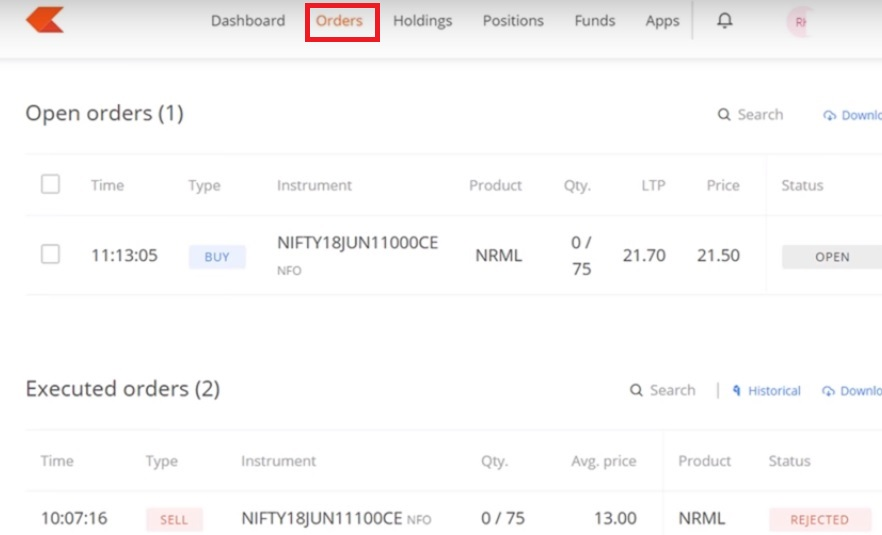
صفحه سفارشات شما را از سفارشات باز و اجرا مطلع می کند. می توانید منتظر اجرای سفارشات باز باشید که قیمت آن پایین بیاید و فروشندگان در دسترس باشند یا می توانند سفارش را لغو یا اصلاح کنند.
چگونه می توان سفارش قرارداد گزینه های باز را لغو یا اصلاح کرد؟
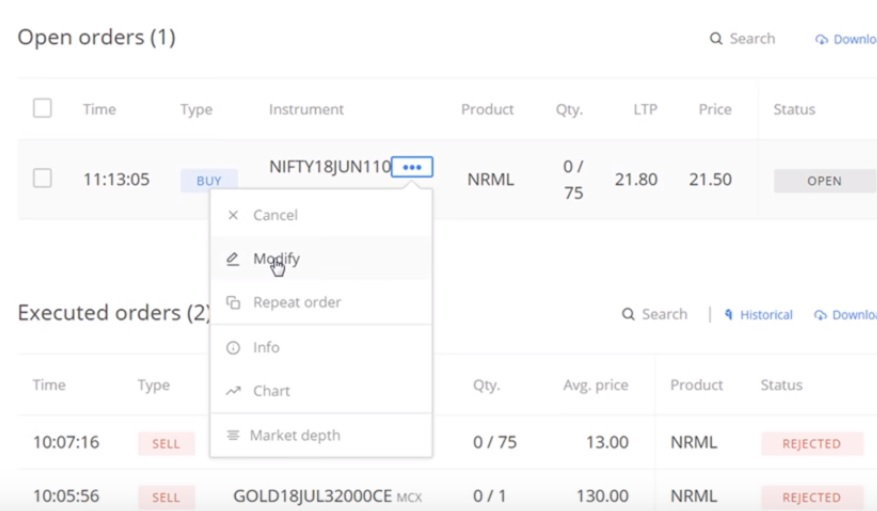
ماوس خود را در قرارداد خاصی که می خواهید لغو یا اصلاح کنید ، شناور کنید. روی دکمه رنگ آبی که در کنار قرارداد ظاهر می شود ، کلیک کنید. منوی کشویی ظاهر می شود. برای تغییر سفارش بر روی لغو یا لغو سفارش یا "اصلاح" کلیک کنید. این فرم سفارش را باز می کند که می توانید قیمت سفارش را تغییر دهید. لطفاً فراموش نکنید که به عمق بازار نگاه کنید تا 5 پیشنهاد و پیشنهادات را برای قرارداد گزینه خود در دسترس داشته باشید و به همین ترتیب قیمت را وارد کنید.
چگونه می توان سفارش قرارداد گزینه را بفروشد؟
شما می توانید یک قرارداد تماس موجود/قرار دادن در Zerodha را از دو طریق بفروشید:
- به Market Watch بروید و ماوس خود را در قرارداد خاصی که می خواهید بفروشید ، معلق کنید. این دکمه Buy (B) و دکمه Sell (S) را فعال می کند. برای فعال کردن فرم سفارش ، روی "S" کلیک کنید. قیمت و QTY را وارد کنید و روی دکمه فروش کلیک کنید. برای بررسی اینکه آیا سفارش شما اجرا شده است ، روی "سفارشات" در منوی بالا کلیک کنید. در صورت لزوم به دنبال مراحل توضیح داده شده در بالا ، سفارش را اصلاح یا لغو کنید.
- از طرف دیگر همچنین می توانید بر روی برگه "موقعیت ها" در منوی بالا کلیک کنید. صفحه به این شکل است:
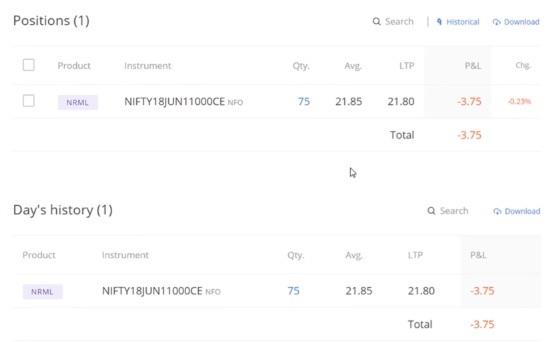 Here, tick the box of the specific contract, you want to sell and a blue-colored 'Exit Button will get activated. Click the 'Exit' button to open the order form. Choose the order type and enter price and quantiry details.
درباره Zerodha بیشتر بخوانید
- برای باز کردن حساب فوری (در 15 دقیقه) به وب سایت Zerodha مراجعه کنید.
- چگونه می توان گزینه های تجاری ، خرید و فروش را در بادبادک Zerodha؟
- Zerodha CDSL TPIN (برای معامله فروش Demat)
- سفارش Zerodha GTT (معادل GTC) توضیح داد
- بررسی برنامه شریک Zerodha (مراجعه و کسب درآمد)
- سرمایه گذاری صندوق متقابل Zerodha SIP در 3 مرحله آسان
- کد تلفنی Zerodha (برای تماس های پشتیبانی مشتری)
- بررسی Zerodha Kite - ساده ترین پلت فرم تجارت و در عین حال قدرتمند
- بررسی سکه Zerodha (سرمایه گذاری صندوق متقابل)
- Zerodha Varsity Review (ماژول ، برنامه و گواهینامه)
- بررسی معاملات گزینه های Zerodha
- 20 دلیل برای تجارت با Zerodha
- چگونه می توانم یک دوست را به Zerodha ارجاع دهم؟
- بررسی بادبادک Zerodha
- حساب Zerodha demat را فقط در 15 دقیقه باز کنید.
- Zerodha NFO توضیح داد - معنی ، مراحل اعمال و هزینه ها
- Zerodha Streak Review - تجارت Algo برای سرمایه گذاران خرده فروشی
- NFO (آینده و گزینه های Nifty) در Zerodha
- GTT در بادبادک Zerodha (راهنمای Zerodha GTT)
- صندوق های متقابل مستقیم توضیح داده شده (معنی ، هزینه و مالیات)
سوالات متداول
1. چگونه می توان گزینه های nifty Zerodha را تجارت کرد؟
- وارد وب سایت یا برنامه تلفن همراه Zerodha Salite شوید.
- گزینه های nifty مورد نظر را جستجو کنید و با کلیک بر روی نماد "+" آن را به ساعت بازار خود اضافه کنید
- با کلیک روی دکمه Buy (B) یک سفارش خرید را برای گزینه قرار دهید.
- جزئیات مانند نوع سفارش ، مقدار ، قیمت و غیره را وارد کنید و روی "خرید" کلیک کنید
- وضعیت سفارش خود را در بخش "سفارشات" بررسی کنید
مراحل برای قرار دادن سفارش برای گزینه ها در Zerodha
- وارد وب سایت یا برنامه تلفن همراه Zerodha Salite شوید.
- گزینه های nifty مورد نظر را جستجو کنید و با کلیک بر روی نماد "+" آن را به ساعت بازار خود اضافه کنید
- با کلیک روی دکمه Sell (S) یک سفارش فروش را برای گزینه قرار دهید.
- جزئیات مانند نوع سفارش ، مقدار ، قیمت و غیره را وارد کنید و روی "خرید" کلیک کنید
- وضعیت سفارش خود را در بخش "سفارشات" بررسی کنید
2. چگونه می توان گزینه ها را در Zerodha فروش کرد؟
- وارد وب سایت Zerodha Kite یا برنامه Kite Mobile شوید.
- قرارداد گزینه های مورد نظر را جستجو کنید.
- با کلیک بر روی نماد "+" آن را به ساعت بازار خود اضافه کنید
- با کلیک روی دکمه Sell (S) یک سفارش فروش را برای گزینه قرار دهید.
- جزئیات مانند نوع سفارش ، مقدار ، قیمت و غیره را وارد کنید و روی "خرید" کلیک کنید
- وضعیت سفارش خود را در بخش "سفارشات" بررسی کنید
3. چگونه می توان گزینه ها را در Zerodha فعال کرد؟
- ورود به کنسول Zerodha
- روی نمایه حساب خود در بالا سمت راست و سپس روی "نمایه من" کلیک کنید
- روی منوی سمت چپ بر روی فعال سازی قطعه کلیک کنید.
- روی دکمه "فعال سازی بخش" کلیک کنید.
- کادر بخشی را که می خواهید فعال کنید بررسی کنید.
- درآمد ناخالص خود را انتخاب کنید.
- سند درآمد را بارگذاری کنید.
- روی "ارسال" کلیک کنید
بخش F& O در 48 ساعت فعال می شود.
4- چگونه می توان گزینه های هفتگی را در Zerodha اضافه کرد؟
- وارد وب سایت یا برنامه تلفن همراه Zerodha Zerodha شوید
- در نوار جستجو ، نام قرارداد گزینه ها را دنبال کنید و پس از آن قیمت اعتصاب.
- قرارداد را از کشویی از نتایج جستجو انتخاب کرده و روی نماد "+" کلیک کنید.
5- چگونه می توان از دست دادن توقف در گزینه های Zerodha استفاده کرد؟
- نوع سفارش SL-M: در این ترتیب ، موقعیت شما با قیمت بازار به صورت مربع خواهد بود.
- نوع سفارش SL: به این ترتیب ، موقعیت شما با قیمت تعیین شده توسط شما مربع خواهد شد.
در حین پر کردن فرم سفارش ، باید SL یا SL-M را انتخاب کنید ، مقدار را وارد کنید و قیمت را تحریک کنید.
6. هزینه های گزینه های Zerodha چیست؟
Zerodha در هر کارگزاری سفارش اعدام شده در معاملات گزینه ها 20 روپیه مسطح را شارژ می کند. یک سفارش ممکن است 1 یا بیشتر در آن داشته باشد. کارگزاری به سفارش و نه در تعداد زیادی شارژ می شود. علاوه بر این ، مشتری مجبور است مالیات های دولت را از جمله STT ، تغییر معاملات مبادله ، هزینه های SEBI ، GST ECT پرداخت کند. برای جزئیات بیشتر به صفحه کارگزاری Zerodha مراجعه کنید.
7. چگونه می توان گزینه های Zerodha را فعال کرد؟
- وارد کنسول Zerodha (دفتر پشتیبان) شوید.
- روی شناسه مشتری خود در بالا سمت راست کلیک کنید.
- روی پیوند "پروفایل من" کلیک کنید.
- در منوی سمت چپ بر روی پیوند "بخش فعال سازی" کلیک کنید.
- روی دکمه "فعال سازی بخش" کلیک کنید.
- کادر بخشی را که می خواهید فعال کنید بررسی کنید.
- درآمد ناخالص خود را انتخاب کنید.
- اثبات درآمد خود را بارگذاری کنید.
- روی "ارسال" کلیک کنید

ما را در سایت راهنمای تجارت فارکس دنبال می کنید
برچسب :
نویسنده : نسیم خاکسار
بازدید : <-PostHit->
