- دیوانگی سهام Meme: منشأ و پیامدهای
- سیستم انرژی از استخراج بیت کوین سود می برد
- مروری بر یافته های جدید در مورد پیوندهای بین تجارت ایالات متحده و نابرابری ایالات متحده
- مشروبات الکلی
- you915/احساسات-تجزیه
- نحوه سرمایه گذاری در S& P 500
- امور مالی یاهو
- 3 سبد صندوق: چگونه برای بازنشستگی تنها با سه سرمایه گذاری پس انداز کنیم
- قانون ایمنی ساختمان - تأثیر بیمه PI
- تجارت حاشیه در بازار فارکس چگونه کار می کند؟

آخرین مطالب
امکانات وب



برای رفع مشکلات مختلف رایانه ای ، ما DriverFix را توصیه می کنیم: این نرم افزار درایورهای شما را در حال کار و کار نگه می دارد ، بنابراین شما را از خطاهای رایج رایانه و خرابی سخت افزار در امان نگه می دارد. اکنون همه رانندگان خود را در 3 مرحله آسان بررسی کنید:
- بارگیری DriverFix (فایل بارگیری تأیید شده).
- برای یافتن همه درایورهای مشکل ساز ، روی START SCAN کلیک کنید.
- برای به دست آوردن نسخه های جدید و جلوگیری از نقص سیستم ، روی درایورهای بروزرسانی کلیک کنید.
- DriverFix در این ماه توسط 0 خواننده بارگیری شده است.
Metatrader 4 یک پلتفرم محبوب تجارت الکترونیکی است که برای ویندوز 10 موجود است. با این حال ، برخی از کاربران گزارش داده اند که این برنامه پس از نصب یا به روزرسانی کار نمی کند.
برنامه می تواند بعد از نصب بروزرسانی ویندوز 10 کار را متوقف کند. در بعضی مواقع ، ویژگی اعلان فشار نیز نمی تواند اعلان ها را ارسال کند.
این برنامه به دلیل مشکل سازگاری می تواند کار را متوقف کند یا اینکه به روزرسانی ویندوز نصب را خراب کرده است.
در این مقاله ، ما چند نکته عیب یابی را ذکر کرده ایم تا به شما در حل مسئله متاترادر که در رابطه با اتصال و ورود به سیستم در ویندوز 10 کار نمی کند ، کمک کنیم.
نحوه رفع مشکلات اتصال در MT4
MT4 بعد از بروزرسانی ویندوز 10 کار را متوقف کرد
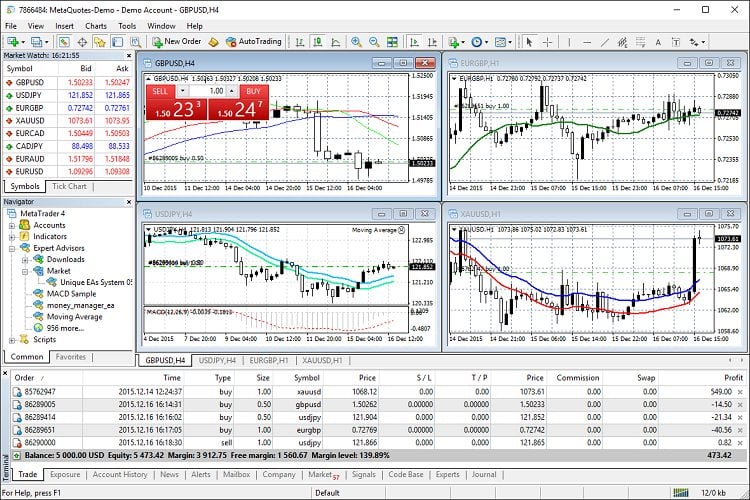
اگر برنامه Metatrader 4 شما (MT4) پس از نصب مجدد ویندوز 10 کار نمی کند ، پس این یک مسئله مشترک است. در یک پست وبلاگ ،
Metaquotes بروزرسانی را تأیید کرده بود که به دلیل بروزرسانی ویندوز ، مسئله ای را که توسط کاربران Metatrader روبرو شده است ، تأیید کرده است.
به گفته این شرکت ، به منظور محافظت از اطلاعات معامله گران ، پلتفرم Metatrader تمام داده ها را به سیستم عامل و سخت افزار رایانه ای که در آن نصب شده است متصل می کند.
با این حال ، به دلیل تغییر کلیدها ، برنامه های کاربردی از بازار یک فعال سازی را از دست می دهند ، زیرا این محصول به سیستم عامل محدود می شود.
این شرکت همچنین بدون در نظر گرفتن سیستم عامل ، برای کلیه محصولات خریداری شده از بازار فعال سازی دیگری را فراهم می کند.
اگر بعد از نصب بروزرسانی ویندوز 10 مشکل دارید ، بررسی کنید که آیا فعال سازی اضافی را از متاکووت دریافت کرده اید یا خیر.
پس از داشتن کلید فعال سازی ، متاترادرها را بارگیری و نصب مجدد کنید تا به حساب و داده های خود دسترسی پیدا کنید.
سیاههها را بررسی کنید

اگر نمی خواهید Metatrader را دوباره نصب کنید ، یا فقط می خواهید مطمئن باشید که آیا دیگری باعث ایجاد مشکل نشده است ، از ویژگی Log برای شناسایی مسئله استفاده کنید. در اینجا نحوه بررسی پرونده ورود به سیستم در Metatrader 4 آورده شده است.
- بر روی Metatrader 4 کلیک راست کنید
- باز کردن به محل پرونده.
- روی Metaeditor کلیک کنید. exe
- بر روی MQL4 کلیک کرده و سپس روی سیاههها کلیک کنید.
- جدیدترین پرونده ورود به سیستم را باز کنید.
- از طریق پرونده ورود به سیستم بروید و هرگونه تغییراتی را مشاهده کنید که ممکن است نرم افزار را شکسته باشد.
MT4 بعد از نصب مجدد ویندوز 10 کار نمی کند
اگر پس از نصب مجدد ویندوز 10 قادر به راه اندازی MT4 نیستید ، حتماً آخرین نسخه MT4 را نصب کرده اید.
Metaquotes به روزرسانی برای رفع مشکلات سازگاری با به روزرسانی ویندوز 10 آوریل منتشر کرده بود.
Metatrader 4 اعلان های فشار کار در ویندوز 10 کار نمی کنند
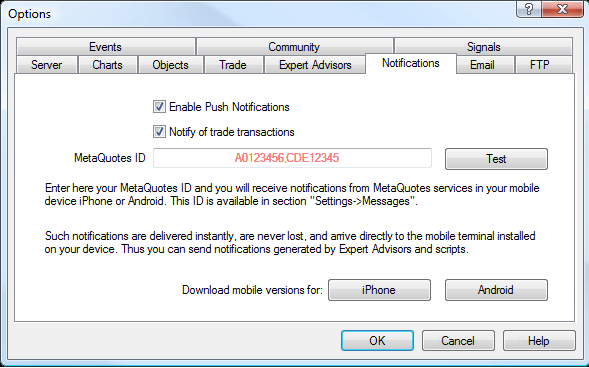
- گزینه ها را باز کنید
- اعلان ها را باز کنید
- اعلان های فشار فعال را بررسی کنید
- اگر می خواهید ، کادر اعلامیه معاملات را نیز بررسی کنید.
- برای ذخیره تغییرات ، OK را کلیک کنید.
اگر هشدارهای فشار Metatrader شما هنوز کار نمی کنند ، مطمئن هستم که نسخه موبایل نرم افزار را در تلفن هوشمند خود بارگیری کرده اید.
برای آزمایش ویژگی اعلان از برگه Notifications از شناسه Metaquotes استفاده کنید.
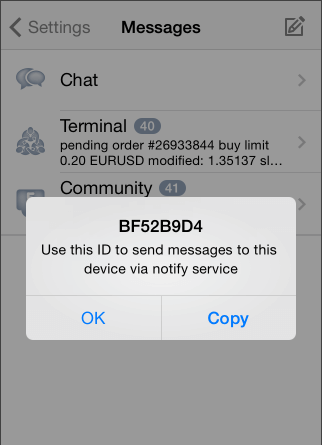
- برنامه را در تلفن هوشمند خود باز کنید.
- به تنظیمات بروید و پیام را انتخاب کنید.
- برای آزمایش اعلان ، شناسه متاکیت را وارد کنید.
برای اینکه بتوانید اعلان ها را در دستگاه Android و iOS خود از برنامه Metatrader خود دریافت کنید ، باید اعلان های فشار را از گزینه ها فعال کنید.
نصب مجدد Metatrader 4
اگر ویژگی اعلان فشار پس از نصب بروزرسانی ویندوز 10 کار متوقف شد ، حتماً آخرین به روزرسانی موجود برای Metatrader 4 را نصب کرده اید.
اگر این مسئله همچنان ادامه دارد ، متاترادر را دوباره نصب کنید تا ببینید که آیا این مسئله مسئله را حل می کند یا خیر. قبل از نصب مجدد نرم افزار ، اطمینان حاصل کنید که در صورت ارائه توسط متاکووت ، دعوت اضافی خود را ادعا کرده اید.
هشدار فشار Metatrader 4 کار نمی کند و Metatrader که روی شماره ویندوز 10 کار نمی کند ، معمولاً پس از نصب بروزرسانی ویندوز 10 اتفاق می افتد. مراحل موجود در مقاله را برای رفع مسئله دنبال کنید.
فراموش نکنید که به ما اطلاع دهید که کدام روش به شما در رفع خطا در نظرات کمک کرده است.
هنوز مشکلی دارید؟آنها را با این ابزار برطرف کنید:
حامی
اگر توصیه های فوق مسئله شما را حل نکرده است ، رایانه شخصی شما ممکن است مشکلات عمیق تر ویندوز را تجربه کند. توصیه می کنیم این ابزار تعمیر رایانه را بارگیری کنید (با رتبه عالی در TrustPilot.com) برای پرداختن به راحتی به آنها مراجعه کنید. بعد از نصب ، به سادگی روی دکمه Start Scan کلیک کرده و سپس All را فشار دهید.
راهنمای تجارت فارکس...
ما را در سایت راهنمای تجارت فارکس دنبال می کنید
برچسب :
نویسنده : نسیم خاکسار
بازدید : <-PostHit->
