- دیوانگی سهام Meme: منشأ و پیامدهای
- سیستم انرژی از استخراج بیت کوین سود می برد
- مروری بر یافته های جدید در مورد پیوندهای بین تجارت ایالات متحده و نابرابری ایالات متحده
- مشروبات الکلی
- you915/احساسات-تجزیه
- نحوه سرمایه گذاری در S& P 500
- امور مالی یاهو
- 3 سبد صندوق: چگونه برای بازنشستگی تنها با سه سرمایه گذاری پس انداز کنیم
- قانون ایمنی ساختمان - تأثیر بیمه PI
- تجارت حاشیه در بازار فارکس چگونه کار می کند؟

آخرین مطالب
امکانات وب


کانال های تلگرام ابزارهای حیاتی برای پخش پیام ها به مخاطبان نامحدودی هستند. در مورد گروه های تلگرام (حمایت از جوامع حداکثر 200،000 و شمارش) ، آنها فقط عملکردی را ارائه می دهند که عضو می تواند مستقیماً با یکدیگر در میان چیزهای دیگر ارتباط برقرار کند.
کانال های تلگرام و گروه ها به خودی خود می توانند کار زیادی برای مدیریت باشند. مگر اینکه قصد ندارید پیروان خود را به مدت طولانی نگه دارید ، به طور مرتب به محتوای تازه نیاز دارید. برخی از کانال ها برای ارسال محتوا از کانال ها و گروه های دیگر در بالای ایجاد محتوای اصلی دوره ای تصمیم می گیرند. همانطور که می توانید تصور کنید ، این کاملاً کار عشق است. حرکت هوشمند ایجاد ربات تلگرام خود برای خودکار سازی روند است.
ایجاد ربات تلگرام نیازی به مدرک روباتیک یا مواردی از این دست ندارد. هر سیب زمینی نیمکت می تواند در کمتر از 10 دقیقه یا در حال اجرا باشد. شما به هیچ تجربه برنامه نویسی احتیاج ندارید. با تو شوخی ندارم.
در این پست ، ما به شما نشان خواهیم داد که چگونه می توانید یک ربات تلگرام را برای تهیه خودکار مقالات مورد علاقه از توییتر ، یوتیوب ، VK و RSS با لژیون مشترکان/اعضای خود ایجاد کنید. با تمام حساب ، این ضرب و شتم مجبور است به صورت دستی این محتوا را به اشتراک بگذارد.
مرحله 1: یک کانال تلگرام ایجاد کنید

- به سادگی به منوی همبرگر در گوشه سمت چپ بالای برنامه تلگرام خود بروید. این امر در مورد برنامه های تلفن هوشمند و دسک تاپ صدق می کند.
- "کانال جدید" (یکی از نماد پخش) را انتخاب کنید.
- پیش بروید و نام کانال و توضیحات کانال مربوطه را وارد کنید.
- بسته به اهداف خود می توانید آن را به صورت عمومی یا خصوصی تنظیم کنید. به عنوان یک کانال عمومی ، کاربران ممکن است آن را با استفاده از جعبه جستجوی خود پیدا کنند. از طرف دیگر ، یک کانال خصوصی برای پیوستن به پیوند دعوت نیاز دارد.
ولایکی پایین ، دو نفر!
- تلگرام می تواند بخش تجارت را با پرداخت ربات ها تغییر دهد
- راهنمایی برای استفاده از رباتهای تلگرام
- برنامه های موبایل بومی مرده هستند: یک ربات یا برنامه وب مترقی بسازید
مرحله 2: برای کانال/گروه تلگرام خود یک ربات تلگرام ایجاد کنید
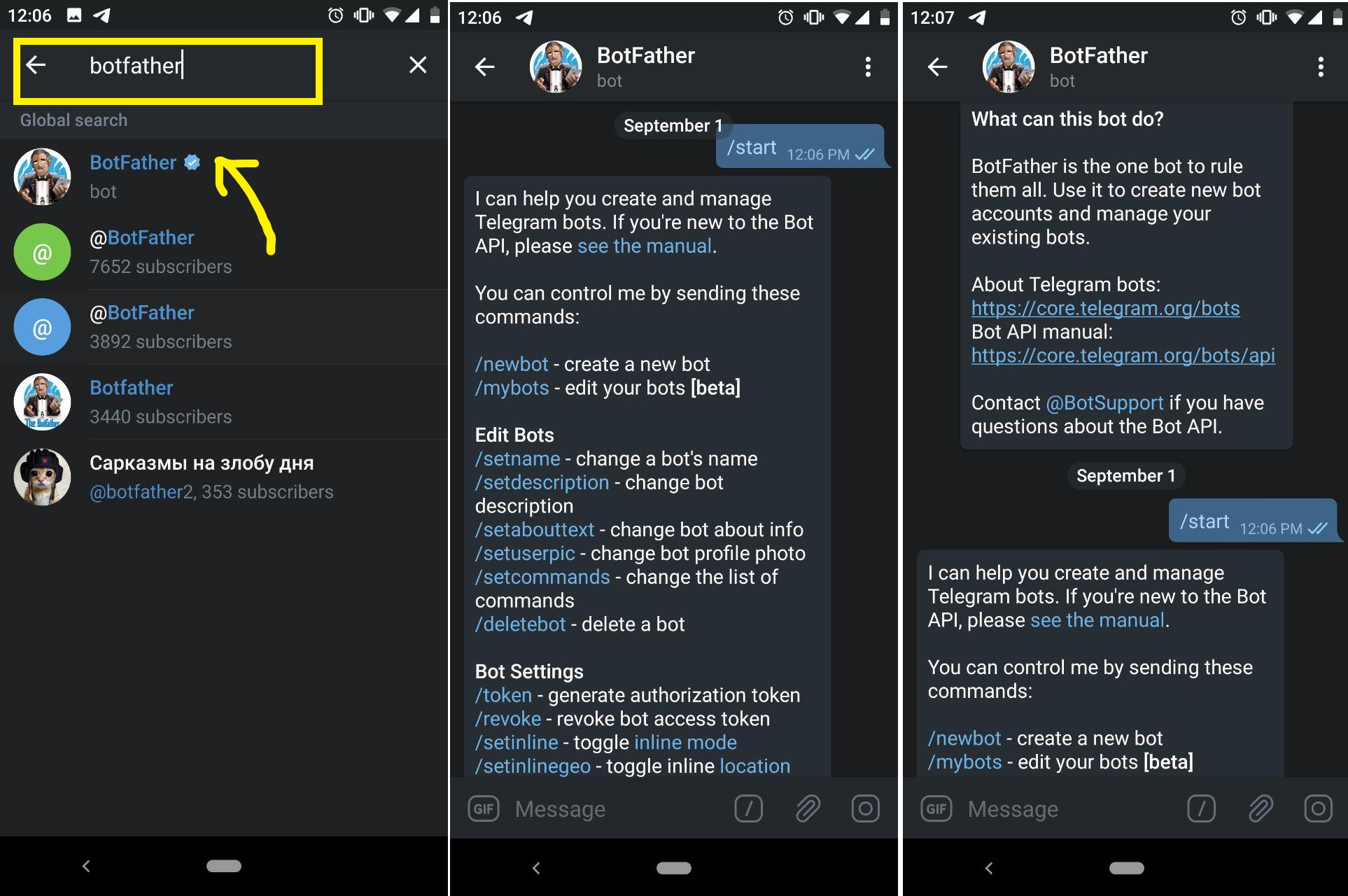
همانطور که تلگرام دوست دارد بگوید ، Botfather همان ربات است که همه آنها را اداره می کند. این از کجا می توان هنگام ایجاد ربات های جدید شروع کرد و ربات های موجود را مدیریت کرد. بنابراین ، این توقف بعدی ما است.
- Botfather باز. Botfather را در کادر جستجوی تلگرام خود تایپ کنید. برای باز کردن ربات روی آن کلیک کنید.
- برای ایجاد یک ربات جدید ، دستور /newbot را تایپ کنید. نامی را برای ربات جدید خود انتخاب کنید. مگر اینکه قصد داشته باشید که این یک ربات عمومی باشد ، این نام مهم نیست. ربات ما نمایش را از پشت صحنه اجرا می کند.
- اکنون یک نام کاربری برای ربات جدید خود انتخاب کنید. نام های کاربری می تواند بین هر جایی بین 5-32 شخصیت های حساس به حسی باشد. به عنوان یک قاعده ، نام کاربری باید با پسون د-bot ، یعنی DignitedFanbot به پایان برسد.
- پس از اتمام کار ، یک نشانه API HTTP دریافت خواهید کرد. یعنی چیزی شبیه به: 435074775: AAHRQTTAOHQ1POBW9L98RU6GIEK0QAFTVME. این نشانه را ایمن نگه دارید و با خیال راحت آن را ذخیره کنید. اگر کسی از این نشانه استفاده کند ، می تواند ربات شما را به طور کامل کنترل کند.
مرحله 3: از manybot برای خودکار سازی به کانال/گروه تلگرام خود استفاده کنید

اکنون که یک ربات کاربردی داریم ، از یک ربات دیگر برای ساده تر کردن روند استفاده خواهیم کرد. chatfuel_bot یک انتخاب محبوب است ، اما من یک مورد علاقه شخصی ، manybot دارم. Manybot پیوند بین کانال شما و ربات ایجاد شده است. به منظور خودکار سازی محتوای از خوراک RSS ، توییتر و یوتیوب ، این مراحل را دنبال کنید:
- manybot را باز کنید.
- برای ایجاد اولین ربات خود از دستور /addbot استفاده کنید.(ما این کار را قبلاً انجام داده ایم ، بنابراین بله!)
- از قدم برای ایجاد یک ربات جدید با Botfather همانطور که قبلاً این کار را انجام داده ایم ، پرش کنید.
- کلیک کنید "من API Token را کپی کرده ام." نشانه ای را که دریافت کرده اید پس از ایجاد ربات خود در Botfather کپی کرده و چسبانده اید.
- پس از پذیرش نشانه ، توضیحات کوتاهی در مورد ربات خود بنویسید یا این مرحله را پرش کنید.
- ربات شما اکنون آماده است!"ارسال پست جدید به مشترکان" را انتخاب کنید.
شما به ربات تازه ایجاد شده خود ارسال می شود. از اینجا می توانید پست های جدید را به مشترکان ارسال کنید ، دستورات سفارشی را مستقر کنید و پاسخ های فرم و همه آن را انجام دهید. اما بیایید فعلاً آن را ساده نگه داریم. به تنظیمات در پایین بروید. موارد زیر را مشاهده خواهید کرد: کانال ها/Autoposting/TimeZone/Cancel.
- برای شروع روی ‘کانال ها کلیک کنید.
- ‘افزودن کانال‘ را انتخاب کنید
- نام/پیوند کانال را تایپ کنید. به عنوان مثال Tech256 یا https://t. me/tech256
اوهما در این مرحله به یک ضربه محکم و ناگهانی ضربه خواهیم زد. بنابراین اجازه دهید دوباره به کانال خود برگردیم. ما ربات خود را به عنوان مدیر تنظیم خواهیم کرد. برای این کار ، ما به تنظیمات کانال و سپس مدیران حرکت می کنیم. سپس ربات خود را به عنوان مدیر اضافه خواهیم کرد. اکنون برای ادامه
- به ربات خود برگردید و کانال خود را اضافه کنید.
- بعد از اتمام کار ، ‘بازگشت به عقب‘ را انتخاب کنید
- ‘autoposting‘ را انتخاب کنید
- منبع محتوا را انتخاب کنید یعنی توییتر (UserName) ، کانال YouTube ، VK و RSS Feed (به عنوان مثال فید: //dignited.com/feed)
- موفقیت!
آموزش ویدیویی در مورد نحوه تنظیم خودکار در کانال/گروه تلگرام خود
راهنمای تجارت فارکس...
ما را در سایت راهنمای تجارت فارکس دنبال می کنید
برچسب :
نویسنده : نسیم خاکسار
بازدید : <-PostHit->
