- دیوانگی سهام Meme: منشأ و پیامدهای
- سیستم انرژی از استخراج بیت کوین سود می برد
- مروری بر یافته های جدید در مورد پیوندهای بین تجارت ایالات متحده و نابرابری ایالات متحده
- مشروبات الکلی
- you915/احساسات-تجزیه
- نحوه سرمایه گذاری در S& P 500
- امور مالی یاهو
- 3 سبد صندوق: چگونه برای بازنشستگی تنها با سه سرمایه گذاری پس انداز کنیم
- قانون ایمنی ساختمان - تأثیر بیمه PI
- تجارت حاشیه در بازار فارکس چگونه کار می کند؟

آخرین مطالب
امکانات وب


این فرم فقط برای پاسخگویی به سوالات مربوط به این درس طراحی شده است. اگر در مورد حساب Interactive Brokers خود سؤالی دارید، لطفاً با خدمات مشتری در اینجا تماس بگیرید.
با استفاده از Trader Workstation (TWS) Market Depth Trader، پیشنهادات و پیشنهادات جایگزین را به دور از قیمت داخلی مشاهده کنید تا به معامله گران کمک کنید نقدینگی بازار را بهتر ارزیابی کنند. عمق بازار از هر دو کلاسیک TWS و Mosaic در دسترس است.
نکات مطالعه:
در این درس، نحوه استفاده از Trader Workstation’s Market Depth Trader را برای مشاهده پیشنهادات و پیشنهادات جایگزین به دور از قیمت داخلی و انتقال سریع سفارشات از یک پنجره مرور می کنیم.
Market Depth Trader را می توان از Mosaic یا Classic TWS باز کرد و همچنین می تواند به عنوان یک پانل در یک طرح سفارشی اضافه شود.
امکان ایجاد یک طرح سفارشی با چندین پنجره Market Depth برای مشاهده همزمان چندین علامت وجود دارد. با این حال، تعداد پنجره های داده عمیق کتابی که می توانند در یک زمان معین نمایش داده شوند (از جمله BookTrader، یکپارچه پنجره سهام و عمق بازار) به تعداد خطوط داده بازار مجاز برای حساب بستگی دارد. کمک هزینه داده های بازار بر اساس کمیسیون، حقوق صاحبان سهام و سایر معیارها است. برای جزئیات در مورد نحوه محاسبه کمک هزینه داده های بازار، به صفحه نمای کلی داده های بازار و اخبار در وب سایت IB مراجعه کنید.
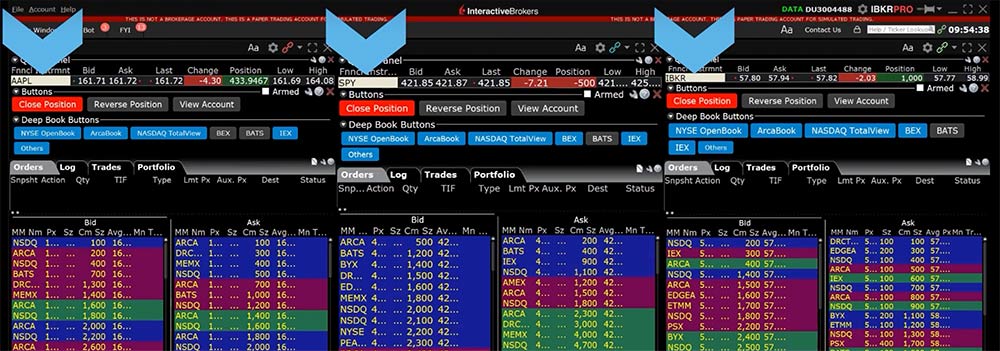
برای راه اندازی Market Depth Trader در کلاسیک TWS، از منوی بالا بر روی Trading Tools کلیک کنید و در قسمت Vital Signs، Market Depth Trader (سطح II) را انتخاب کنید. در Mosaic، Market Depth Trader را می توان با کلیک کردن بر روی پنجره جدید در گوشه سمت چپ بالا باز کرد، به پایین بروید تا روی More Advanced Tools بروید و Market Depth Trader (سطح II) را انتخاب کنید.
Market Depth Trader همچنین می تواند مستقیماً از پنل ورود سفارش با کلیک کردن روی فلش کشویی در گوشه سمت راست بالا و انتخاب عمق بازار راه اندازی شود.
معامله گر عمق بازار به عنوان یک پنجره جدید با جدیدترین ابزار مالی انتخاب شده باز می شود و پیشنهادات و پیشنهادات جایگزین را به دور از قیمت داخلی در پانل اصلی سطح دوم نشان می دهد.
Market Depth Trader از چندین پنل تشکیل شده است:
- پانل نقل قول
- پنل دکمه ها
- پانل دکمه های کتاب عمیق
- پنل سفارشات
- پانل سطح دوم
هر پانل را می توان با انتخاب نماد آچار در سمت راست بالای هر پانل پیکربندی کرد. پس از انتخاب، پیکربندی جهانی مستقیماً به صفحه با تنظیمات موجود برای آن پانل انتخاب شده باز می شود.
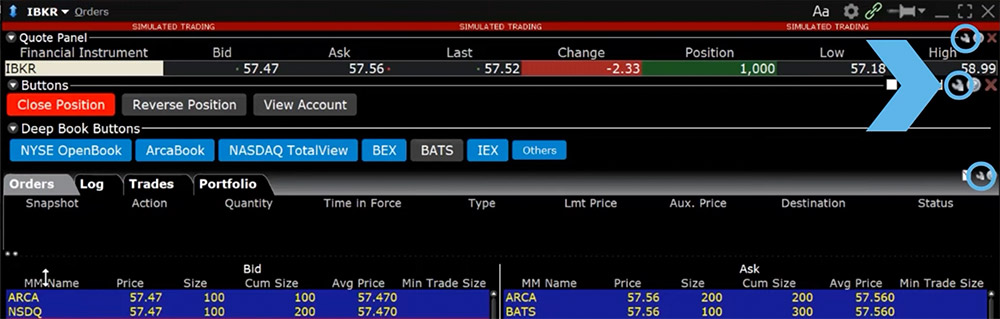
در بالا پانل نقل قول قرار دارد که ابزار مالی را می توان تنظیم کرد و معامله گران می توانند یک خط از داده های بازار را مشاهده کنند. به عنوان مثال، ما AAPL را وارد کرده و سهام را انتخاب می کنیم. ستون های داده نمایش داده شده برای خط داده بازار را می توان با کلیک کردن روی نماد آچار در گوشه سمت راست بالای پانل سفارشی کرد.
در زیر پانل نقل قول یک پنل دکمه وجود دارد که می تواند برای تغییر سریع سفارشات موجود یا ارسال سفارشات جدید استفاده شود. از دکمه های پیش فرض می توان برای بستن موقعیت موجود، معکوس کردن موقعیت موجود یا مشاهده جزئیات حساب استفاده کرد. در ادامه این ویدیو نحوه ایجاد و استفاده از دکمه ها را بررسی خواهیم کرد.
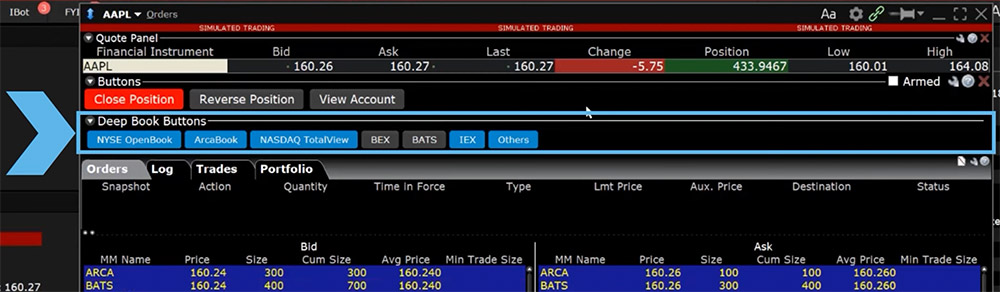
از پنل Deep Book Buttons می توان برای مدیریت داده هایی که در پانل سطح II نمایش داده می شود استفاده کرد. روی یکی از دکمه های Deep Book کلیک کنید تا داده ها را از یک مرکز بازار به پانل Level II اضافه کنید. پس از انتخاب دکمه، آبی می شود که نشان می دهد داده های آن مرکز بازار در حال حاضر در پانل سطح II زیر نمایش داده می شود. اگر کاربر اشتراک داده های بازار را برای صرافی انتخابی نداشته باشد، یک پنجره بازشو باز می شود که در مورد اشتراک گمشده و اینکه آیا کاربر مایل است پورتال مشتری را به صفحه اشتراک داده های بازار باز کند یا خیر باز می شود. لغو را برای بستن پنجره بازشو انتخاب کنید یا برای باز کردن پورتال مشتری در مرورگر وب پیش فرض کاربر، تأیید را انتخاب کنید.
به سمت پایین معامله گر عمق بازار، پانل سطح دوم است که در آن عمق اطلاعات بازار نمایش داده می شود. قیمت های پیشنهادی برای اوراق بهادار انتخابی به ترتیب نزولی از بالا به پایین در سمت چپ نمایش داده می شود در حالی که قیمت های درخواستی به ترتیب صعودی از بالا به پایین در سمت راست نشان داده می شوند. مقادیر در همان سطح قیمت با هم بر اساس رنگ گروه بندی می شوند.
با کلیک روی قیمت در ستون پیشنهاد برای سفارش فروش یا ستون درخواست برای سفارش خرید، یک سفارش ایجاد کنید. به طور پیش فرض، مقدار سفارش با اندازه تجمعی پر می شود که نشان دهنده کل اندازه قرارداد موجود با قیمتی خاص یا بهتر است. با این حال، معامله گران می توانند با رفتن به Presets در پیکربندی جهانی و برداشتن علامت استفاده از اندازه تجمعی برای عمق بازار، از مقدار تنظیم شده در تنظیمات سفارشی خود به جای اندازه تجمعی استفاده کنند. لطفاً برای اطلاعات بیشتر در مورد پیکربندی تنظیمات از پیش تعیین شده، از دیگر درس های ویدیویی ما دیدن کنید.
سفارش در بالا در پنل سفارشات منعکس می شود و می توان قبل از کلیک بر روی انتقال آن را تغییر داد. معامله گر عمق بازار به طور پیش فرض فقط یک سفارش ارسال نشده را در یک زمان معین مجاز می کند. با این حال، معامله گران می توانند با کلیک بر روی نماد چرخ دنده در گوشه سمت راست بالای پنجره معامله گر عمق بازار، تنظیمات را انتخاب کرده و کادر کنار اجازه دادن به چندین سفارش ارسال نشده را علامت گذاری کنند، چندین سفارش ارسال نشده را مجاز کنند.
پس از کلیک بر روی Transmit، یک تایید سفارش ایجاد می شود. این پنجره بازشو را می توان با علامت زدن کادر در گوشه پایین سمت چپ برای «دوباره این پیام نمایش داده نشود» غیرفعال کرد.
سفارش های کاری در پانل سفارش ها نمایش داده می شوند، جایی که معامله گران می توانند هر گونه تغییری در سفارشات کاری مانند تغییر نوع، قیمت یا مقدار سفارش ایجاد کنند. سفارشات اجرا شده در تب Trades منعکس می شوند.
همانطور که قبلاً در این ویدیو ذکر شد، معامله گران می توانند به جای تغییر مستقیم سفارش ها در پانل سفارش، از دکمه های موجود در پنل دکمه ها برای ایجاد یا تغییر سریع سفارش های کاری استفاده کنند. روی نماد آچار در سمت راست بالای پانل دکمه ها کلیک کنید تا پنجره پیکربندی جهانی باز شود.
دکمه های عمومی را می توان برای همه ابزارها یا برای یک نوع دارایی خاص یا یک تیک تیک خاص ایجاد کرد. برای ایجاد یک دکمه برای یک نوع دارایی خاص مانند سهام، روی Create New Set for… در بالای پنجره Configuration کلیک کنید و نوع دارایی را انتخاب کنید. برای ایجاد یک دکمه برای یک علامت خاص، مسیر یک دکمه خاص دارایی را دنبال کنید و پس از انتخاب نوع دارایی، Create Ticker-Specific را انتخاب کنید و نماد تیک تیک را در پنجره پاپ آپ وارد کنید.
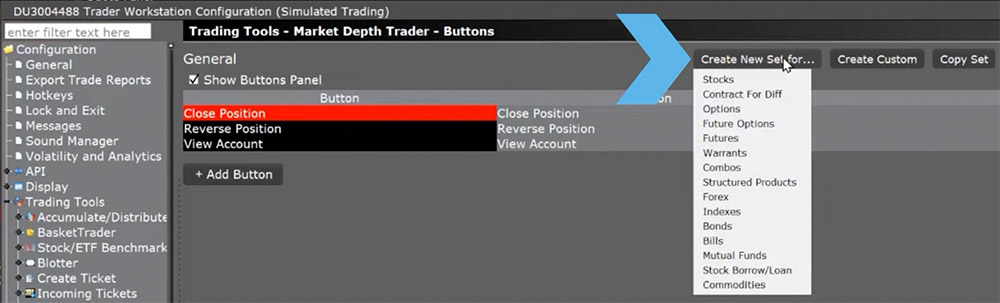
برای ایجاد یک دکمه جدید، New را انتخاب کنید و اقدام را از لیست کشویی موجود انتخاب کنید. به عنوان مثال، ما یک دکمه برای خرید با قیمت محدود در Bid به اضافه 0. 02 دلار ایجاد می کنیم. هنگامی که خرید از قسمت کشویی کنش ها انتخاب می شود، پنجره برای نمایش سفارشی سازی های اضافی باز می شود. ما LMT را به عنوان نوع سفارش و Bid را به عنوان قیمت محدود انتخاب می کنیم. در خط Limit Price مقدار 0. 02 را به عنوان مقدار افست وارد کنید. معامله گران همچنین می توانند رنگ پس زمینه دکمه را تغییر دهند و در این مثال آن را به آبی تغییر می دهیم. وقتی دکمه جدید ما اضافه شد، می توانیم روی دکمه کلیک کرده و سفارش خرید با ویژگی های سفارش تعریف شده ارسال می شود.
دکمه ها را می توان برای انتقال آنی مسلح کرد تا سفارش فورا ارسال شود و تعداد کلیک های مورد نیاز کاهش یابد. برای انجام این کار، در گوشه سمت راست بالای پانل دکمه ها، بر روی علامت Armed کلیک کنید و با افشای هشدار موافقت کنید.

نام دکمه ها شامل یک ستاره (*) در هنگام تنظیم سریع است. این ویژگی را می توان با انتخاب کادر بازرسی مسلح حذف کرد.

همچنین شایان ذکر است که کلیدهای Hots نیز می توانند به طور خاص برای معامله گر عمق بازار پیکربندی شوند. HotKeys به معامله گران این امکان را می دهد تا دستورات Keystroke را برای ایجاد میانبر در TWS اختصاص دهند که برای ایجاد سریع یا انتقال سفارشات طراحی شده اند. برای کسب اطلاعات بیشتر در مورد ایجاد و استفاده از کلیدهای HotS ، لطفاً درس اختصاصی ما را در مورد کلیدهای HOTED ببینید.
همانطور که در این درس بحث کرده ایم ، تاجر عمق بازار ابزاری مفید برای مشاهده پیشنهادات جایگزین است و به دور از نقل قول داخلی برای کمک به معامله گران بهتر نقدینگی بازار و سریع قرار دادن همه معاملات از همان صفحه ارائه می دهد.
پاسخ دهیدلغو پاسخ
افشای اطلاعات: کارگزاران تعاملی
تجزیه و تحلیل در این ماده فقط برای اطلاعات ارائه شده است و نباید به عنوان پیشنهادی برای فروش یا درخواست پیشنهاد برای خرید هرگونه امنیت تفسیر شود. به حدی که این ماده در مورد فعالیت عمومی بازار ، روند صنعت یا بخش یا سایر شرایط اقتصادی یا سیاسی مبتنی بر بحث و گفتگو ، بحث نمی کند ، نباید به عنوان مشاوره تحقیق یا سرمایه گذاری تفسیر شود. در حدی که شامل اشاراتی به اوراق بهادار خاص ، کالاها ، ارزها یا سایر ابزارها باشد ، این منابع توصیه ای را برای خرید ، فروش یا نگه داشتن چنین سرمایه گذاری ها توصیه نمی کنند. این ماده برای در نظر گرفتن شرایط مالی خاص ، اهداف سرمایه گذاری یا الزامات مشتریان خاص در نظر گرفته نشده است. قبل از عمل بر روی این ماده ، باید در نظر بگیرید که آیا برای شرایط خاص شما مناسب است و در صورت لزوم ، به دنبال مشاوره حرفه ای باشید.
نظرات و نظرات بیان شده در اینجا نظرات نویسنده است و لزوماً منعکس کننده نظرات کارگزاران تعاملی LLC ، شرکت های وابسته به آن یا کارمندان آن نیست.
هر نماد تجاری نمایش داده شده فقط برای اهداف مصور است و برای به تصویر کشیدن توصیه ها در نظر گرفته نشده است.
مطابق با آیین نامه اتحادیه اروپا: بیانیه های موجود در این سند به عنوان یک توضیح عینی یا مستقل در مورد موضوعات در نظر گرفته نمی شود. لطفاً توجه داشته باشید که این سند (الف) مطابق با الزامات قانونی که برای ارتقاء استقلال تحقیقات سرمایه گذاری طراحی شده است تهیه نشده است ، و (ب) مشمول هیچگونه ممنوعیتی برای معامله پیش از انتشار یا انتشار تحقیقات سرمایه گذاری نیست.
راهنمای تجارت فارکس...
ما را در سایت راهنمای تجارت فارکس دنبال می کنید
برچسب :
نویسنده : نسیم خاکسار
بازدید : <-PostHit->
