- دیوانگی سهام Meme: منشأ و پیامدهای
- سیستم انرژی از استخراج بیت کوین سود می برد
- مروری بر یافته های جدید در مورد پیوندهای بین تجارت ایالات متحده و نابرابری ایالات متحده
- مشروبات الکلی
- you915/احساسات-تجزیه
- نحوه سرمایه گذاری در S& P 500
- امور مالی یاهو
- 3 سبد صندوق: چگونه برای بازنشستگی تنها با سه سرمایه گذاری پس انداز کنیم
- قانون ایمنی ساختمان - تأثیر بیمه PI
- تجارت حاشیه در بازار فارکس چگونه کار می کند؟

آخرین مطالب
امکانات وب


در این مقاله ، ما می خواهیم یاد بگیریم که چگونه می توان در اثر اثرات یک اثر موج دار ایجاد کرد. اثر موج دار هنگامی اتفاق می افتد که یک اختلال بر روی یک سطح صاف ایجاد شود و به یک سطح فزاینده بزرگتر که معمولاً در آب می بینیم هنگام قطره ها یا هر جسم در آن می بینیم. ما می توانیم با استفاده از اثر موج رادیو ، این توهم را در بعد از اثر ایجاد کنیم. برای شکستن شکل مداوم ، ما همچنین از جابجایی تلاطم استفاده خواهیم کرد و برخی از اثر تاریکی برای ارائه یک ظاهر طبیعی است. ما پارامترهای مختلفی از اثر را تنظیم خواهیم کرد و همچنین ، یک انیمیشن قطره آب ایجاد خواهیم کرد تا منشأ موج را نشان دهد.
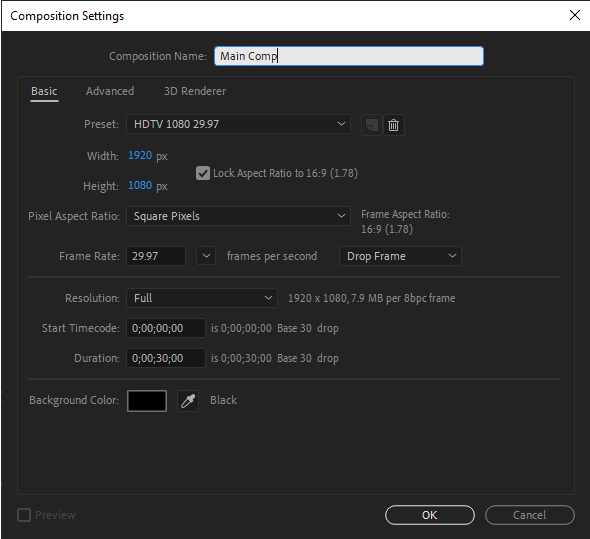
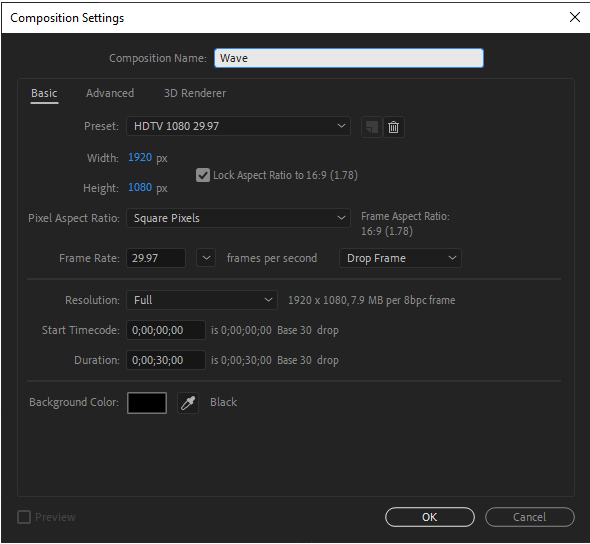
مرحله 1: بیایید با ایجاد یک ترکیب از پانل پروژه یا از منو با عرض و ارتفاع 1920 px با 1080 px شروع کنیم و به آن اسم بدهیم و تمام تنظیمات را به صورت پیش فرض HDTV 1080 29. 97 نگه دارید.
انیمیشن سه بعدی ، مدل سازی ، شبیه سازی ، توسعه بازی و دیگران
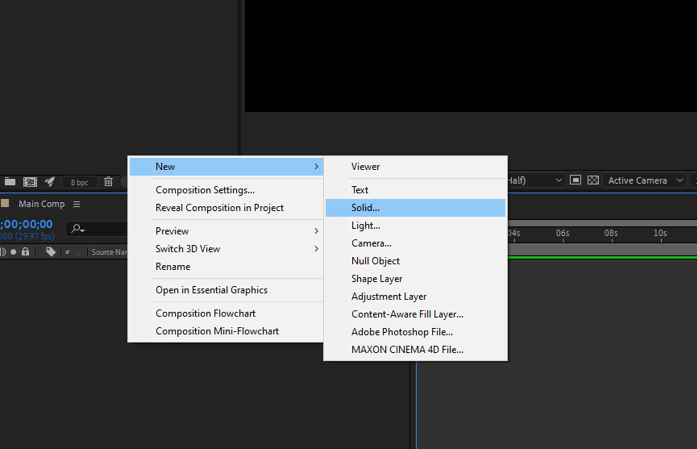
Step 2: Now let’s create a New solid from either the Composition panel or the Layers panel. Right-click on the Composition panel and then New >جامد.
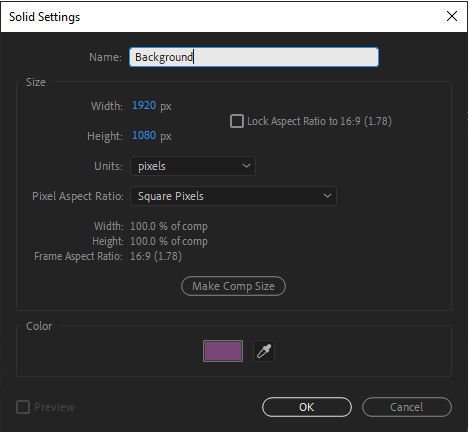
مرحله 3: بیایید آن را پس زمینه بنامیم و در این مورد رنگ مناسبی ارائه دهیم.
Step 4: Next create a Text layer again either from the composition panel or from the menu. Right-click on the Composition panel and then New >متن
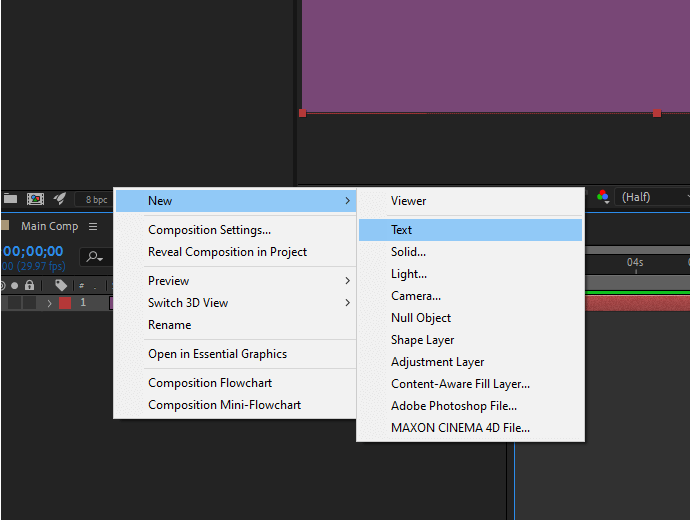
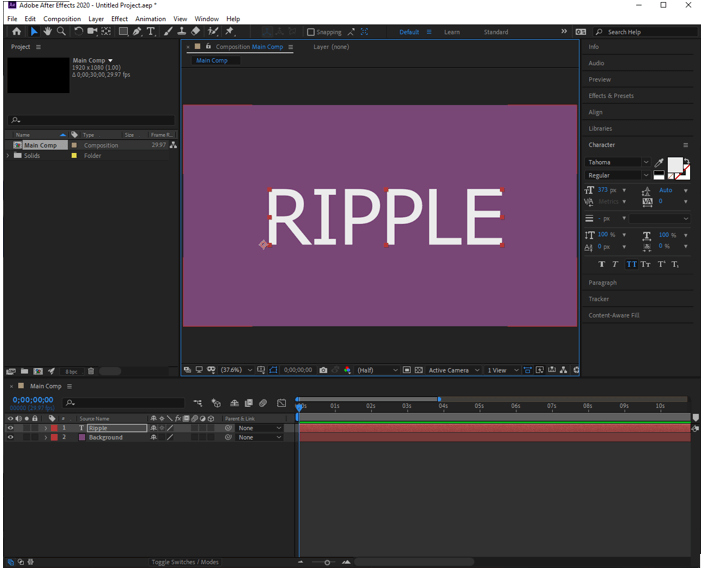
مرحله 5: به هر نام به آن بدهید و اندازه قلم بزرگ را به آن بدهید و آن را به صورت عمودی و افقی از پانل Align تراز کنید. قلم باید ترجیحاً جسورانه تر باشد تا بتوانیم اثر را به وضوح ببینیم.
مرحله ششم: سپس یک ترکیب جدید توسط Ctrl + N یا از منو ایجاد کنید. این موج ما خواهد بود که برای اثر موج دار استفاده می شود.
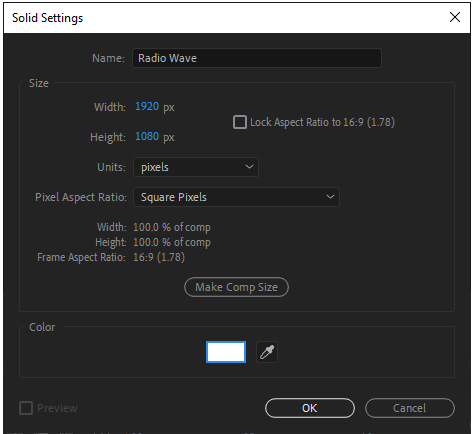
مرحله 7: سپس یک جامد جدید به نام موج رادیویی ایجاد کنید. پیش فرض گزینه های دیگر را نگه دارید.
مرحله 8: اثر امواج رادیویی را از پانل جلوه ها و از پیش تنظیم شده اعمال کنید. به طور پیش فرض ، آن را همانطور که نشان داده شده است ، ایجاد می کند.
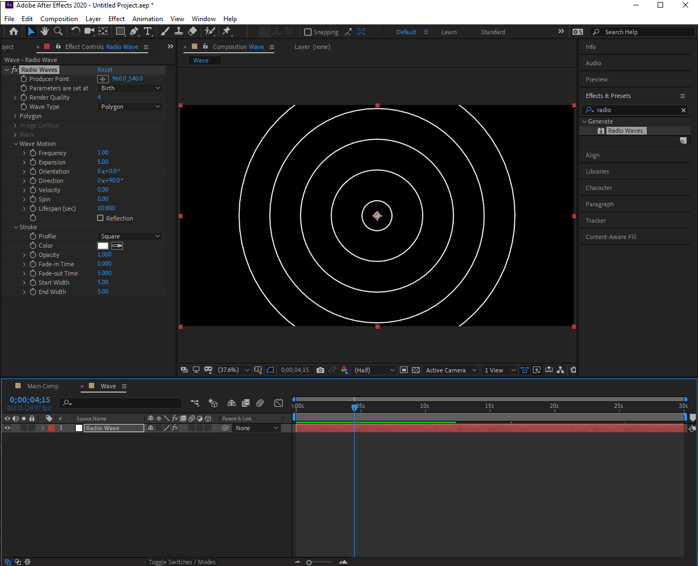
مرحله 9: فرکانس را روی 0 تنظیم کنید و با توجه به مدت زمان ماندگاری ، سطح و طول عمر را تنظیم کنید.
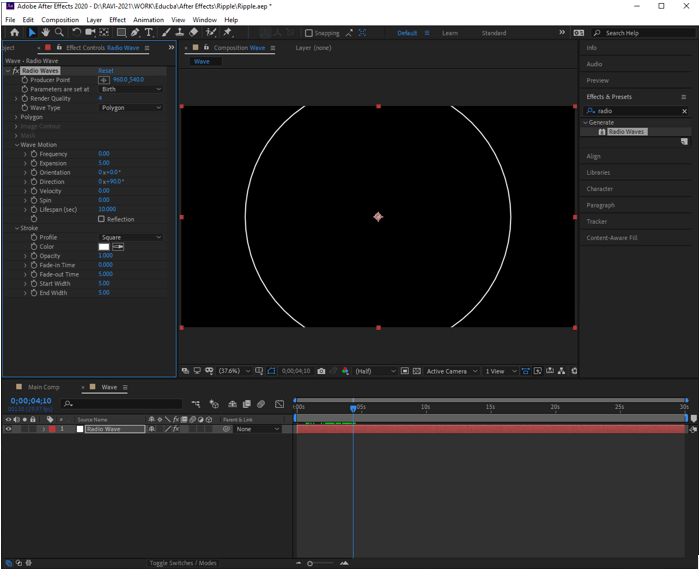
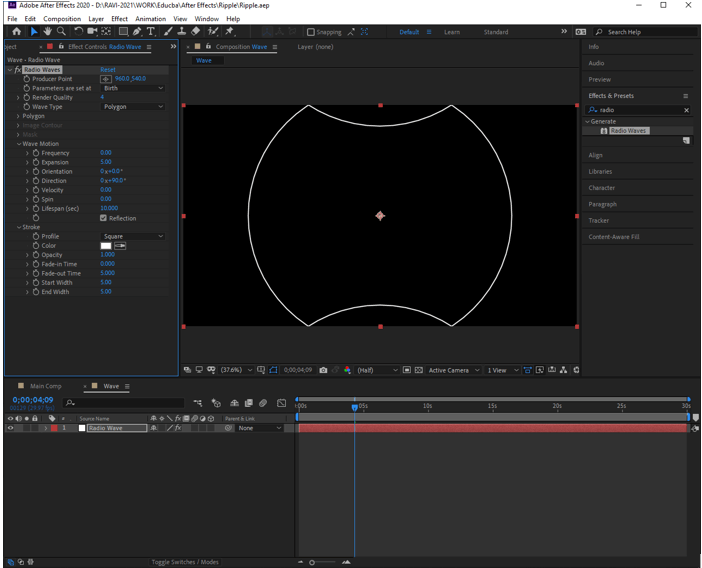
مرحله 10: شما همچنین می توانید بازتاب را تنظیم کنید تا موج از لبه ها به همراه عرض شروع گزاف گویی شود. همراه با آن محو به موقع و اگر می خواهید اثر موج دار را به تأخیر بیندازید یا طولانی کنید ، می توان زمان محو شدن را تنظیم کرد.
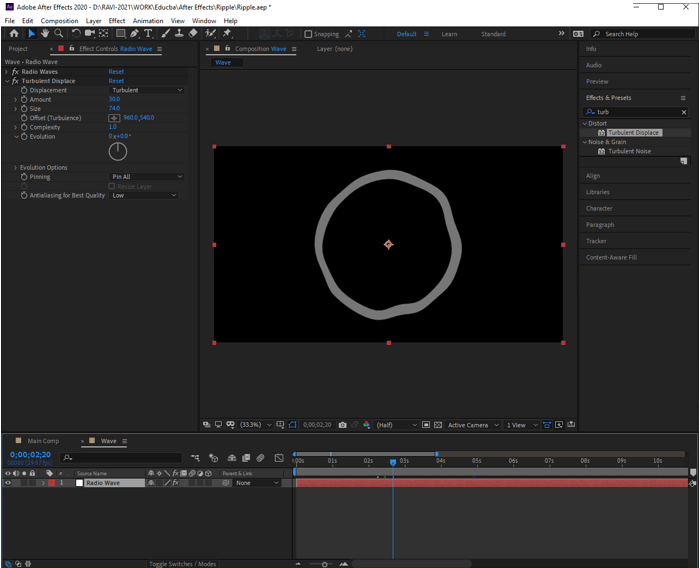
مرحله 11: سپس ما اثر جابجایی توربو را برای شکستن یکنواختی موج اعمال خواهیم کرد. میزان و اندازه را با توجه به نیاز تنظیم کنید. نوع جابجایی آشفته خواهد بود.
مرحله 12: سپس تار جعبه سریع را بمالید و شعاع تاری را افزایش دهید تا موج دار فازی و تیزتر شود. تکرارها 3 و آبی به صورت افقی و عمودی اعمال می شود.
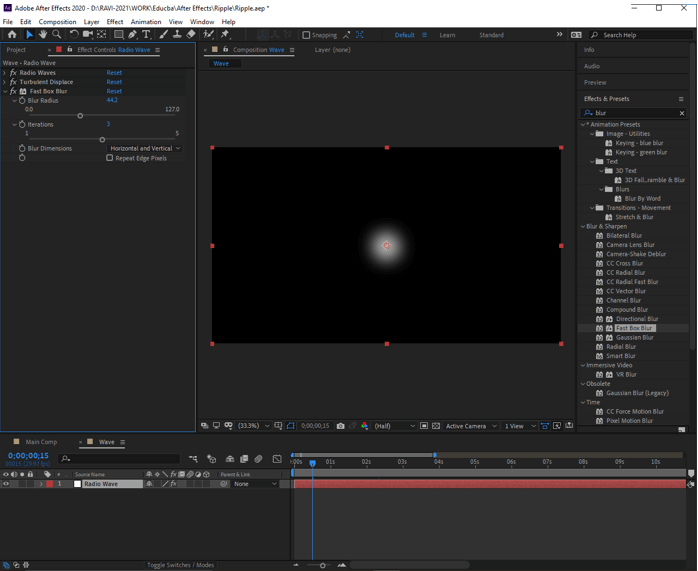
مرحله 13: اکنون ما نقطه تولید موج را در جایی پایین سمت چپ تغییر خواهیم داد. روی Point in Effect Control Panel کلیک کرده و سپس در موقعیتی که می خواهید روی ترکیب کلیک کنید.
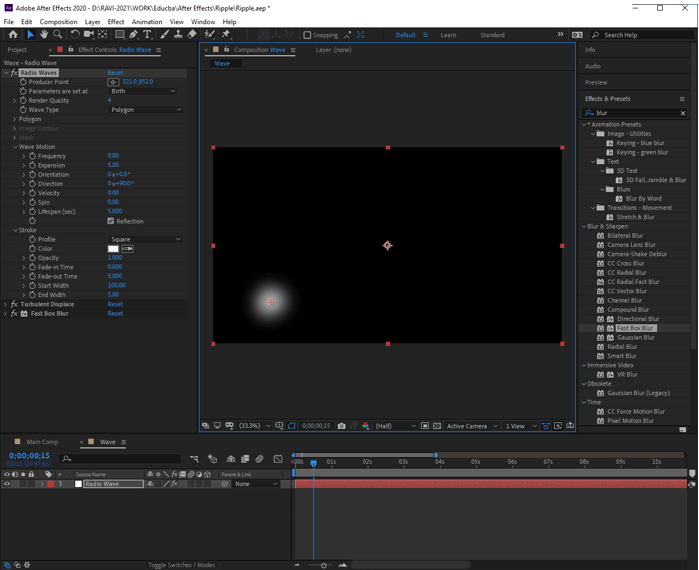
مرحله 14: به طور مشابه لایه را کپی کرده و با تغییر نقطه تولید کننده اثر را در سمت راست بالا ایجاد کنید.
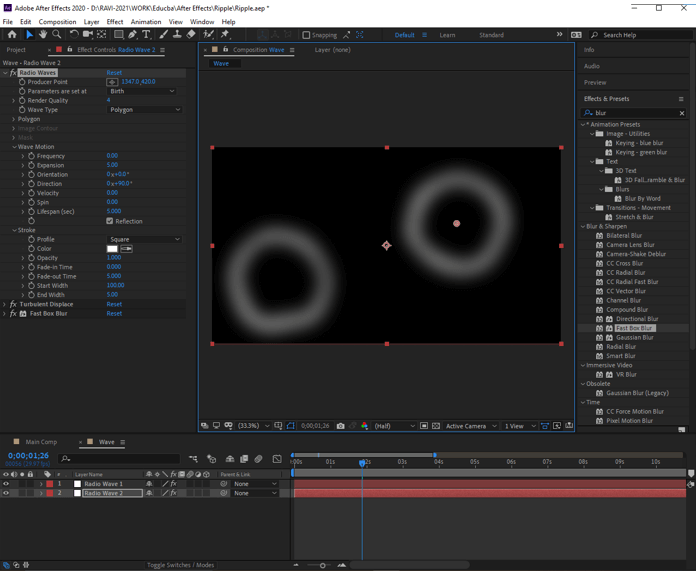
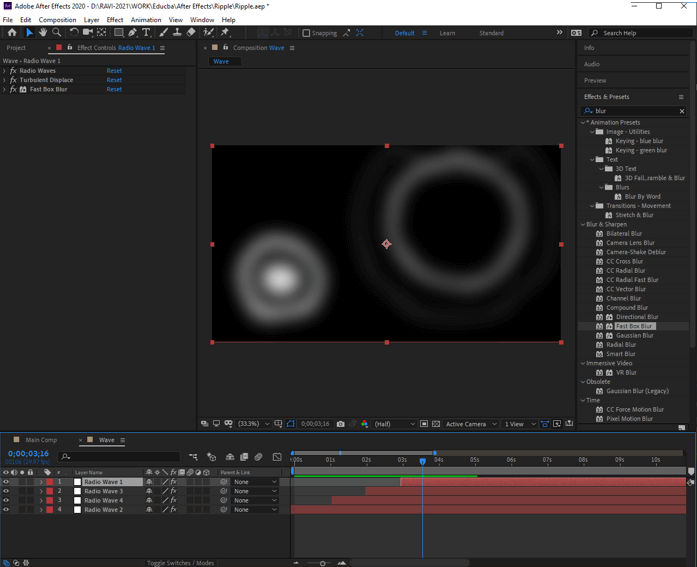
مرحله 15: اکنون موج را کپی کرده و زمان بندی را تنظیم می کنیم تا دو موج در همان موقعیت اما در زمان های مختلف ایجاد شود.
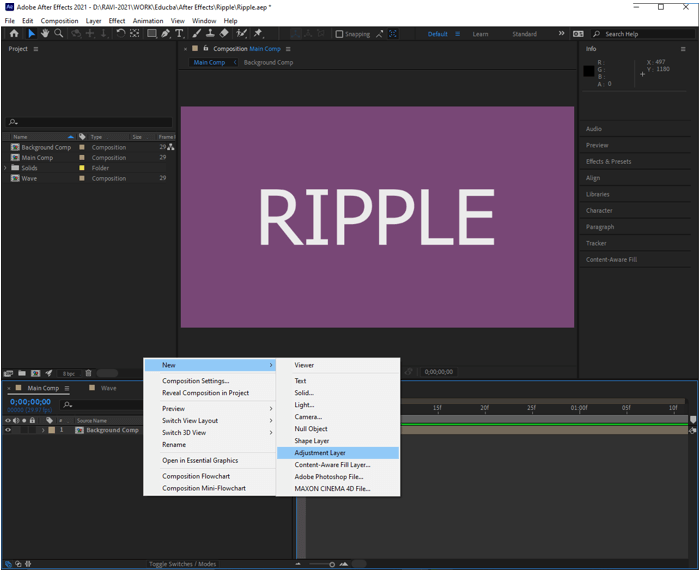
Step 16: Now in our main composition create a new Adjustment layer from either the composition panel or from the menu. Right-click on the Composition panel and then New >لایه تنظیم
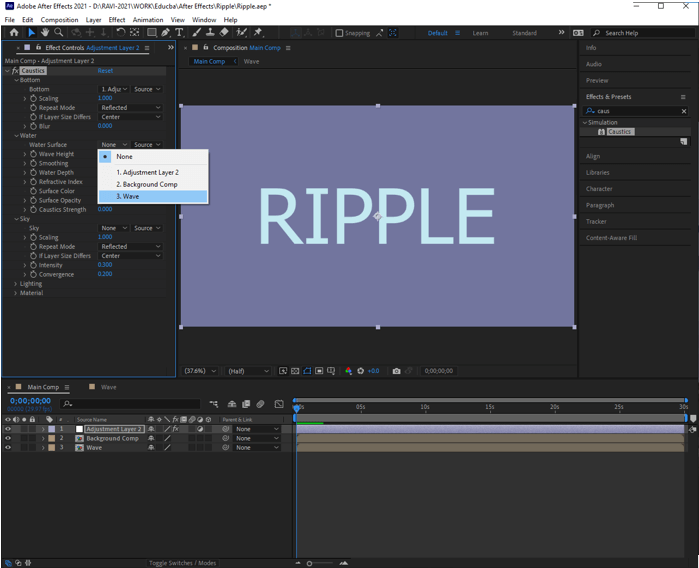
مرحله 17: در مورد این لایه تنظیم اثر کاوستیک را از جلوه ها و پانل از پیش تعیین شده و برای آب ، سطح موج را انتخاب کنید.
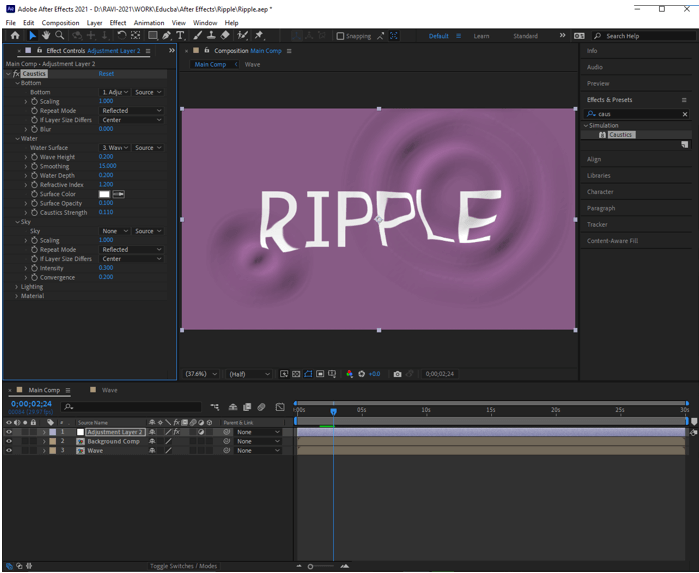
مرحله 18: اکنون ارتفاع موج ، هموار سازی ، عمق آب ، کدورت سطح و استحکام سوز آور را تنظیم کنید تا یک اثر موج دار خوب بدست آورید.
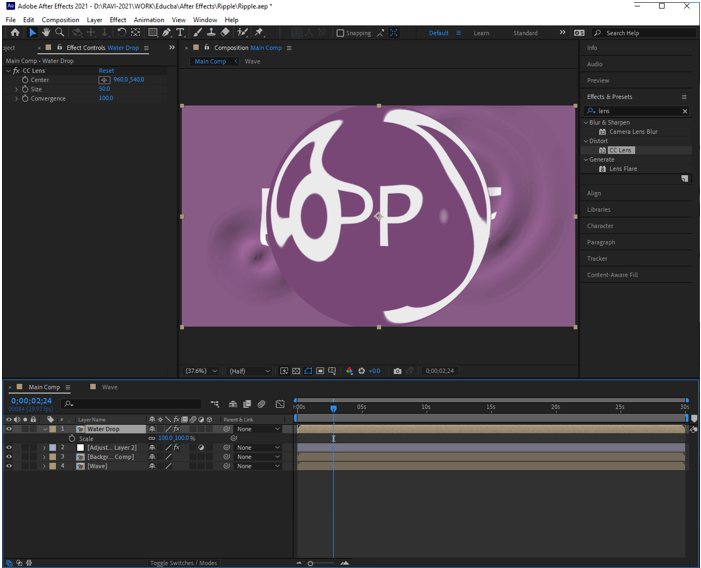
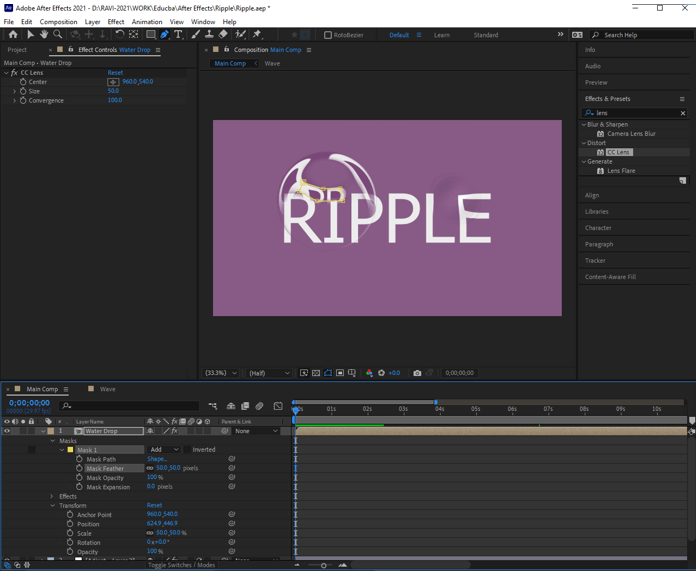
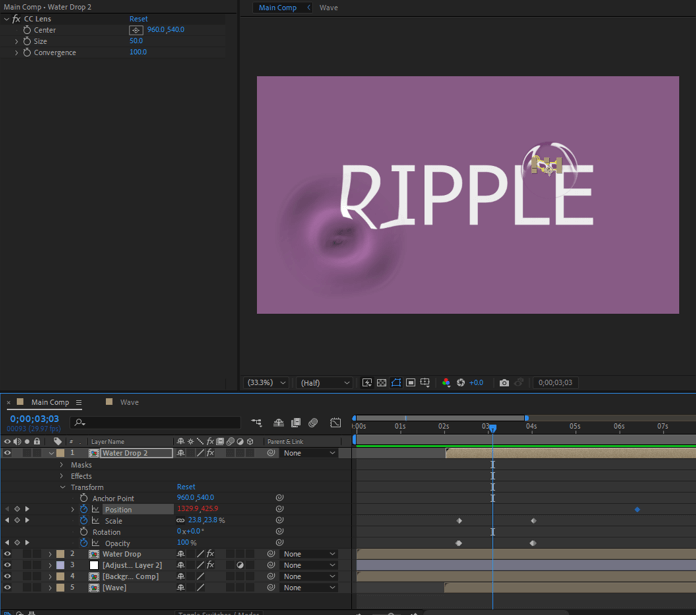
مرحله 19: اکنون ما تأثیری را ایجاد خواهیم کرد که در آن قطره ای از آب در حال ریزش است تا موج دار ایجاد کنیم که برای آن کپی های پس زمینه را کپی کرده و آن را به آب تبدیل می کنیم تا اثر لنز CC را اعمال کرده و اندازه را تنظیم کنیم.
مرحله 20: در مرحله بعدی ما از ابزار قلم برای ایجاد ماسک استفاده می کنیم.
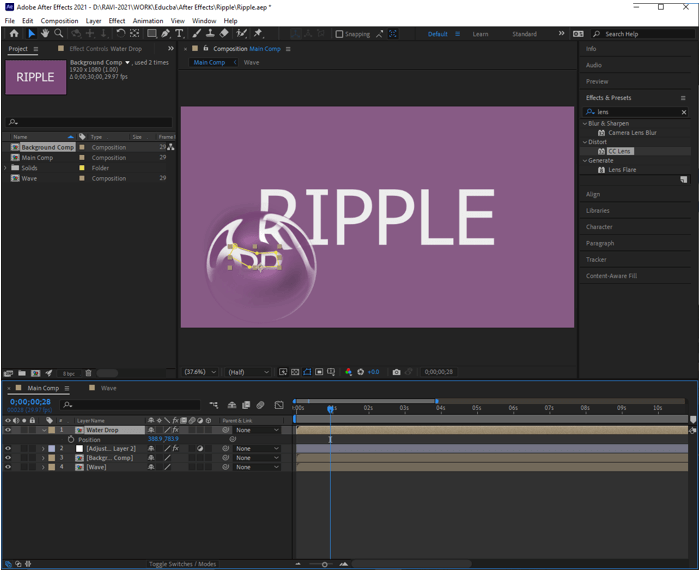
مرحله 21: سپس موقعیتی را که موج موج در آن اتفاق می افتد تغییر دهید.
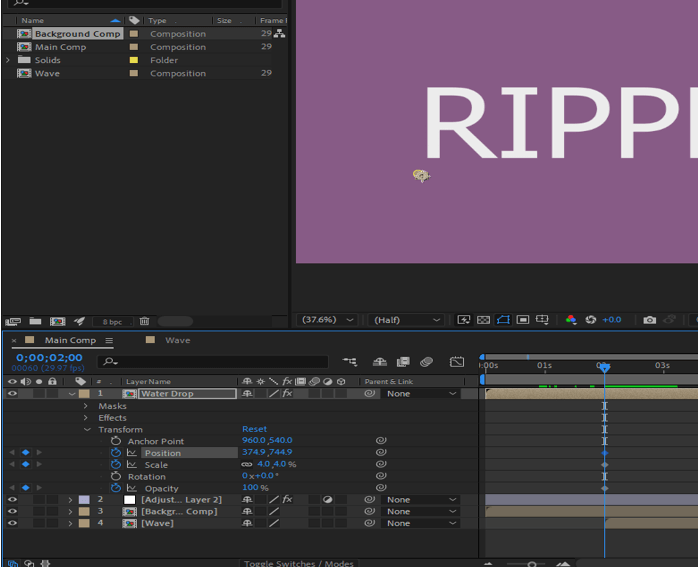
مرحله 22: همچنین مقیاس را تنظیم کرده و سپس نقاط کلیدی را برای موقعیت ، مقیاس و کدورت تنظیم کنید.
مرحله 23: در این کلید کلید Opacity را به 0 تنظیم کنید.
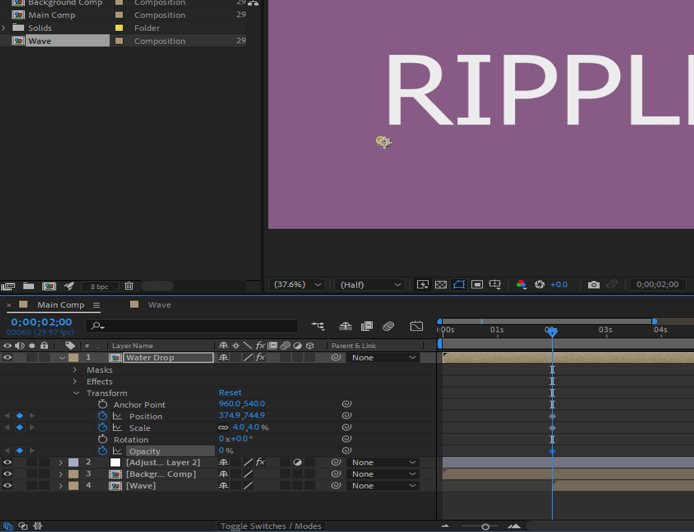
مرحله 24: سپس یک قاب را بالا ببرید همچنین می توانید از دکمه صفحه بالا به عنوان کلید داغ استفاده کرده و سپس کدورت را روی 100 ٪ تنظیم کنید.
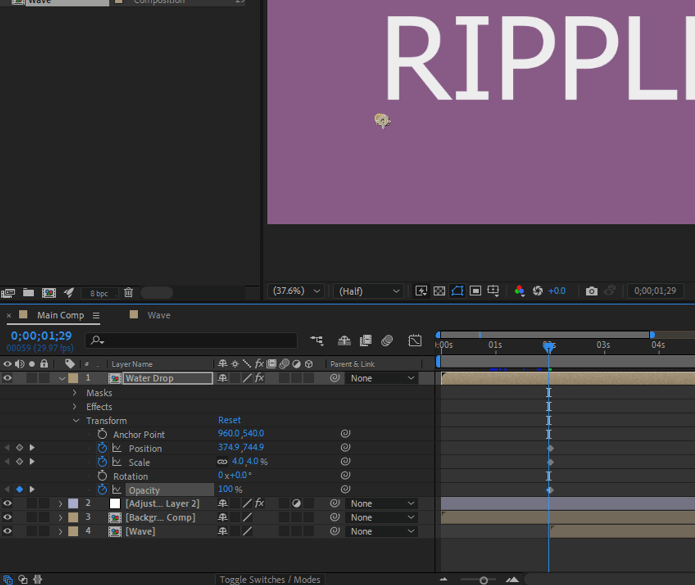
مرحله 25: سپس نشانگر زمان فعلی را نزدیک به شروع جدول زمانی جابجا کرده و مقدار موقعیت ، مقیاس و کدورت را تنظیم کنید. موقعیت افت آب را در بالای نامه و مقیاس در حدود 40 ٪ قرار دهید.
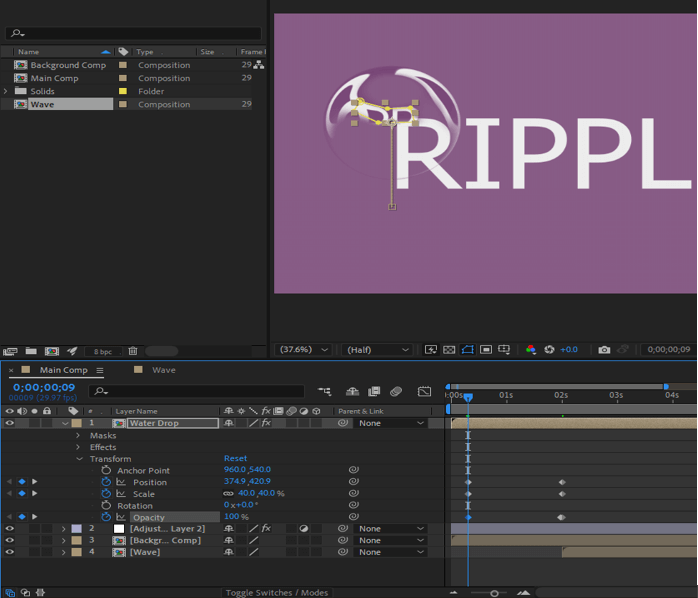
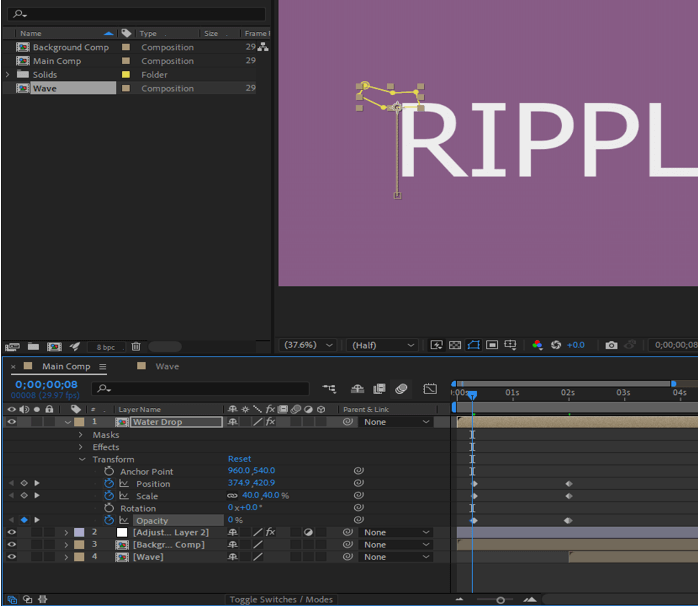
مرحله 26: سپس دوباره به یک قاب بروید می توانید از دکمه صفحه بالا به عنوان کلید داغ استفاده کنید و سپس Opacity را روی 0 تنظیم کنید.
مرحله 27: اثر مشابهی که ما از قطره آب در اثر موج دار در سمت راست بالا ایجاد خواهیم کرد. ابتدا به پانل اطلاعات برای موقعیت مختصات x و y خواهیم پرداخت. سپس موقعیت قطره آب 1 را از آب قطره 2 کم می کنیم و اختلافاتی را که بعداً مورد استفاده قرار می گیرد ، می گیریم.
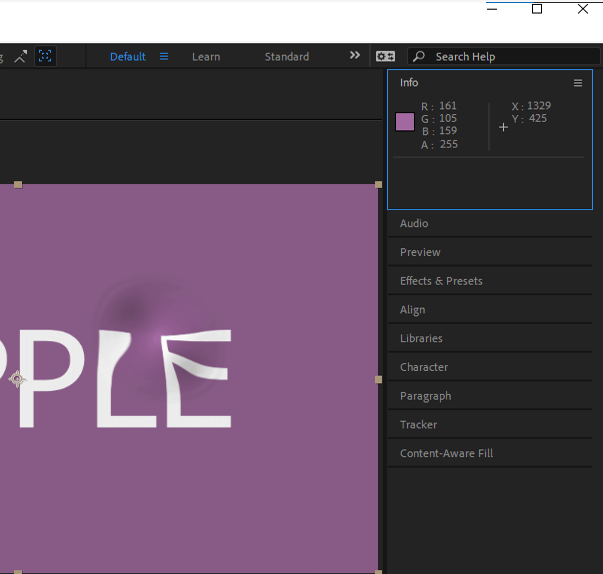
مرحله 28: لایه قطره آب را کپی کرده و روی نماد ساعت کلیک کنید تا موقعیتی را که به ما اجازه می دهد عبارات را بنویسیم و بیان زیر را همانطور که نشان داده شده است می نویسیم که این تفاوت را اضافه می کند.
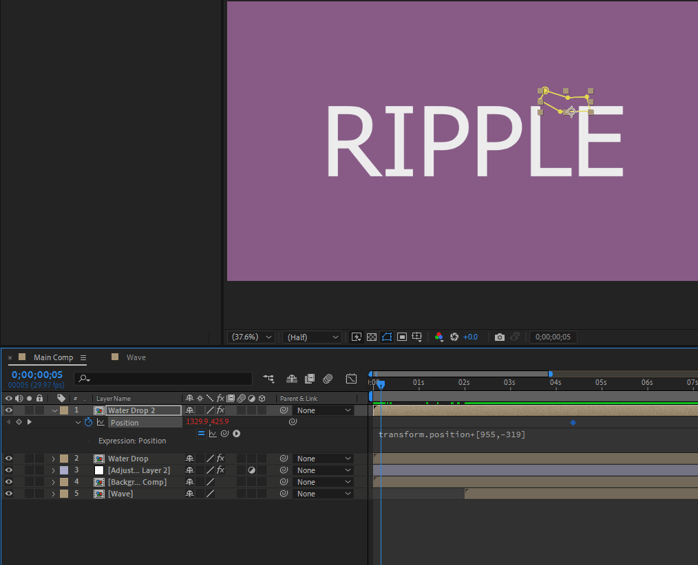
مرحله 29: در مرحله بعد ، قاب های آب قطره 2 را به تأخیر می اندازیم به طوری که پس از اتمام فریم های آب 1 شروع می شود.
نتیجه
در این مقاله ، ما دیده ایم که چگونه می توان در اثر اثرات یک اثر موج دار ایجاد کرد. اول ، ما با ایجاد مؤلفه اصلی که یک متن ساده و یک پس زمینه است ، شروع کرده ایم. سپس ما یک Comp جدید ایجاد کرده ایم که در آن امواج ایجاد کرده ایم و پارامترهای مختلف آنها را تنظیم کرده ایم تا طبیعی به نظر برسد و سپس با قطعه اصلی که یک لایه تنظیم با یک اثر سوز آور است ، یکپارچه شویم. سپس ما یک انیمیشن برای قطره آب ایجاد کرده ایم تا بتوانیم شروع اثر موج دار را ببینیم.
مقالات توصیه شده
این یک راهنمای برای تأثیر موج در اثر اثرات است. در اینجا ما در مورد مقدمه بحث می کنیم ، چگونه می توان جلوه های موج دار را در بعد از اثرات ایجاد کرد. همچنین ممکن است برای کسب اطلاعات بیشتر به مقاله های زیر نگاهی بیندازید -
- بیان حلقه بعد از اثرات
- درخشش در اثر بعد
- بعد از اثرات شعله های نوری
- ردیابی حرکت After Effects
دوره محبوب در این گروه
Adobe After Effects - طرح های گرافیکی حرکت و VFX 36+ ساعت فیلم های HD |7 دوره |4 تست مسخره و آزمونها |گواهی قابل تأیید تکمیل 4. 5
راهنمای تجارت فارکس...
ما را در سایت راهنمای تجارت فارکس دنبال می کنید
برچسب :
نویسنده : نسیم خاکسار
بازدید : <-PostHit->
